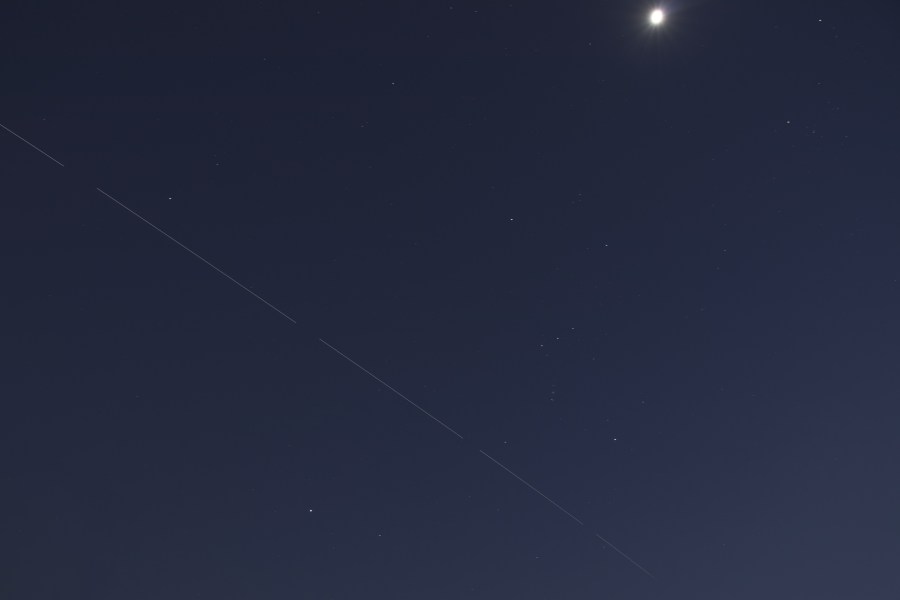
In questo articolo ti spiegherò come catturare la Stazione Spaziale Internazionale, partendo dall’attrezzatura necessaria per passare alle impostazioni di scatto e a qualche trucco di editing per ottenere un risultato ottimale. Per quanti di voi non lo sapessero, questo oggetto artificiale viaggia ad una velocità di 7,66 km/s compiendo 15,15 orbite in 24 ore.

Prepara la strumentazione
Di seguito la strumentazione che ritengo Necessaria (N) e Opzionale (O) per realizzare questo scatto:
- Treppiede (N): Al fine di evitare che lo scatto venga mosso, soprattutto quando si scatta con lunghi tempi di esposizione, un treppiede risulta necessario.
- Macchina fotografica o Smartphone (N): Per effettuare il vostro scatto, potrete avvalervi di una macchina fotografica o di uno smartphone di ultima generazione. L’importante qui è essere sicuri di poter modificare i parametri principali di scatto (ISO, shutter speed, f-stop). Se per chi possiede una camera basterà selezionare modalità manuale (M), per chi ha solo il telefonino dovrà avvalersi di una delle molte app reperibili per IOS e Android al fine di sbloccare queste funzionalità.
- Telecomando per Controllo Remoto / Intervallometro (O): Bisogna evitare che la foto venga mossa. Per questo bisogna cercare di evitare il più possibile il contatto di interazione con la camera. Qui i propongo due alternative: o settate un timer per lo scatto (2s almeno per permettere alle vibrazioni di smorzarsi prima dello scatto), oppure vi avvalete di un telecomando per lo scatto remoto.
Pianifica il prossimo passaggio della ISS
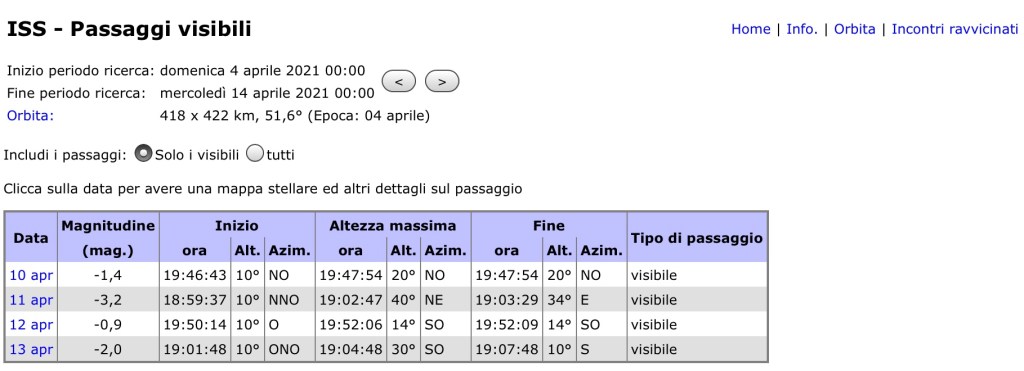
Primo passo è monitorare il passaggio della ISS per prepararsi alla ripresa. Dal sito Heaven’s Above , che fornisce indizioni dettagliate sui prossimi passaggi, visibili e non, della ISS. Trovandomi in provincia di Varese, ho selezionato il capoluogo di provincia come punto di osservazione. La lista che si apre alla selezione fornisce tutte le info di cui abbiamo bisogno:
- Data del passaggio;
- Magnitudine;
- Azimuth, Elevation e Ora rispettive per determinare l’arco che il nostro oggetto compirà durante il suo passaggio sul nostro cielo.
Preparati a scattare
Conoscendo i dati del passaggio, potrete orientare il vostro dispositivo verso la porzione di cielo di vostro interesse. Per orientare in azimuth ed elevation la camera, consiglio di avvalervi del vostro telefonino: sono reperibili app come Bussola o Metro per IOS (equivalenti disponibili su Android) per aiutarvi con l’orientamento spaziale.
Per la messa a fuoco, considerate sempre che scattando la sera la scarsità di luce impedirà a molti dei sensori in commercio di gestire correttamente il fuoco automatico (AF). Verificate sempre quindi di aver selezionato su fuoco manuale (MF) e di aver messo a fuoco una luce in lontananza, come un lampione o una stella (avvalendovi della modalità Live View).
Per realizzare il mio scatto, essendo la luna visibile nel cielo, ho aperto la focale mantenendo ISO basso (100) e aumentando il tempo di esposizione a 25’.
Goditi il momento!
Ultimo punto e fondamentale. Non limitatevi a controllare il display del vostro device, che sia esso il telefono o la macchina fotografica. Per intenderci, sarebbe come entrare in un museo e scattare foto non dedicando il giusto tempo ad osservare le opere di arte. Tornereste a casa con un sacco di dati, ma zero emozioni!
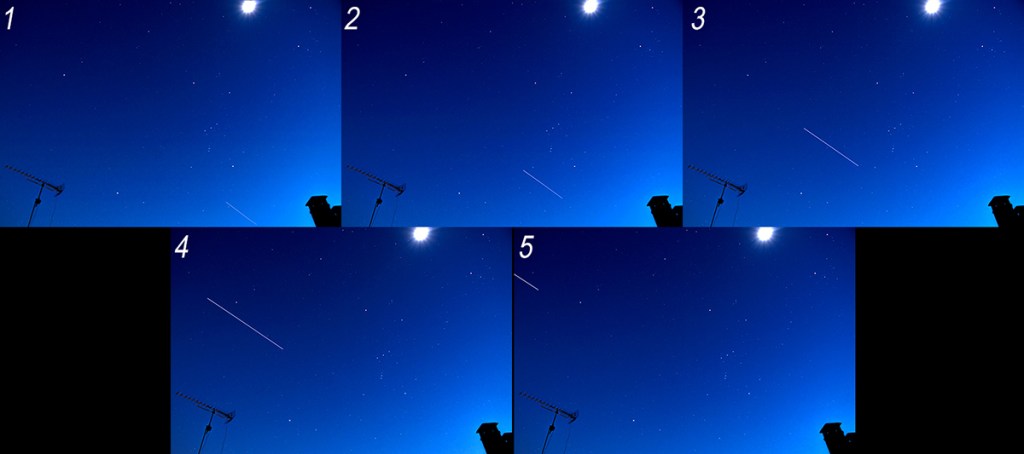
Per realizzare questo scatto ho effettuato più riprese che ho successivamente elaborato in Adobe Photoshop per comporre l’immagine finale. Troverete spiegati i passaggi di elaborazione nel prossimo articolo.
La fase di editing con Adobe Photoshop
In questa seconda parte, ci concentreremo su come elaborare gli scatti effettuati. Di seguito le singole esposizioni:
A questo punto, possiamo passare alla fase di editing.
Per effettuare prossimi passaggi ci vengono in aiuto molti software utili: per citarne due, il software gratis Gimp ed il famoso Adobe Photoshop in una delle sue tante versioni disponibili. Per le operazioni effettuate, andrà bene anche una versione non recente dell’editor in quanto le funzionalità necessarie saranno:
- Regolazioni di base dello scatto
- Gestione dei livelli
- Utilizzo della maschera di livello
Di seguito i passaggi:
Carica i files in serie
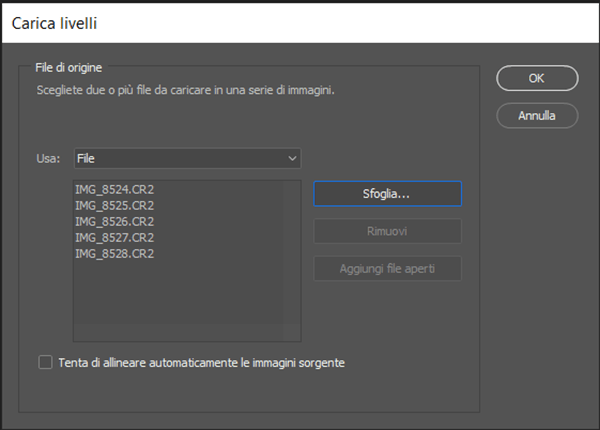
Primo passaggio è quello di andare a caricare tutti gli scatti effettuati ed importarli come livelli differenti di un unico file in Photoshop. Per fare questo, all’apertura di Photoshop (Ps) andate su:
File > Script > Carica file in serie…
Effettuando questa scelta apparirà la finestra denominata Carica Livelli nella quale verranno listate le vostre fotografie una volta selezionate. Per trovarle, cliccate su Sfoglia… ed andate nel loro percorso. Una volta selezionate tutte, cliccate su Apri e la lista verrà riempita nella finestra in Ps.
Unisci gli scatti
A questo punto potrete selezionare i livelli e scegliere come metodo di fusione “Schiarisci”. Come risultato, otterrete uno scatto in cui le luci subiscono un’operazione di blending.

Ed ecco comparire sulla foto la traiettoria della ISS! Personalmente, volevo ottenere un risultato in cui vi fosse il passaggio della stazione spaziale senza che le stelle e la luna risultassero mosse. A tal fine quindi conviene scegliere lo scatto, fra quelli importati, qualitativamente più valido e portarlo dietro tutti, magari bloccandolo e rinominandolo per identificarlo univocamente.
Le maschere di livello, il cuore della composizione!
Pensate ai livelli come dei fogli disposti uno sopra l’altro. Vogliamo rivelare l’ultimo foglio, che per noi è lo sfondo selezionato al punto precedente, conservando per ogni foglio sovrastante la porzione con la ISS in movimento. Dovremo quindi “ritagliare” ogni foglio eliminando la porzione superflua: per far questo utilizzeremo le maschere di livello. Il mio consiglio è di rendere invisibili tutti i livelli sopra lo sfondo, e lavorare sommando ogni volta il livello superiore. L’operazione sarà quindi iterativa e composta dalle seguenti azioni:
Rendere Visibile livello / Creare Maschera / Applicare Maschera/..
Per creare la maschera di livello, una volta selezionato il livello di interesse cliccate sul logo composto da un cerchio inscritto in un rettangolo nel menù in basso della finestra Livelli.

Tenete a mente questo: per “bucare” il foglio, bisogna usare colori scuri, per mantenerlo occorrono colori chiari. La maschera alla sua creazione sarà completamente bianca, quindi cancellate tutta la porzione di fotografia non interessata con l’utilizzo di un pennello il cui colore è settato su nero e opacità al 100%.

Una volta che avrete effettuato il procedimento per tutti i livelli importati, potrete unirli e regolare la vostra fotografia per ottenere il risultato finale.
Un suggerimento…sperimentate! Ci sono diversi modi nel mondo della fotografia per arrivare ad un risultato desiderato, ognuno con le sue difficoltà e soddisfazioni. Con il tempo riuscirete a trovare il vostro flusso di lavoro ed esprimere la vostra tecnica e la vostra creatività.
Buona Luce
Emanuele
 emanuelelabrocca.com