Categoria: Fotografia

  • Editing fotografico in mobilità: dallo scatto alla pubblicazione

    Editing fotografico in mobilità: dallo scatto alla pubblicazione

    Vuoi scattare ed elaborare fotografie quando sei in viaggio con la massima semplicità possibile ottimizzando ogni passaggio che ti porta dallo scatto alla pubblicazione? In questo articolo ti spiego come affrontare il processo di editing fotografico in mobilità fornendoti qualche dritta.

    Se ripenso all’ultimo decennio visto evolvere la tecnologia e devo ammetterlo, la curva del cambiamento è davvero ripida! Quel che una volta era possibile fare solo tramite computer oggi si può stringere nel palmo di una mano, grazie ai tablet e agli smartphones, più potenti che mai. con un simile concentrato di prestazioni, scattare ed editare le proprie fotografie è più semplice che mai. ecco perchè ti guiderò atraverso i passaggi fondamentali per un editing in movimento, fornendoti consigli utili per non perderti nulla dalle tue esperienze. Cominciamo!

    Definisci una lista essenziale

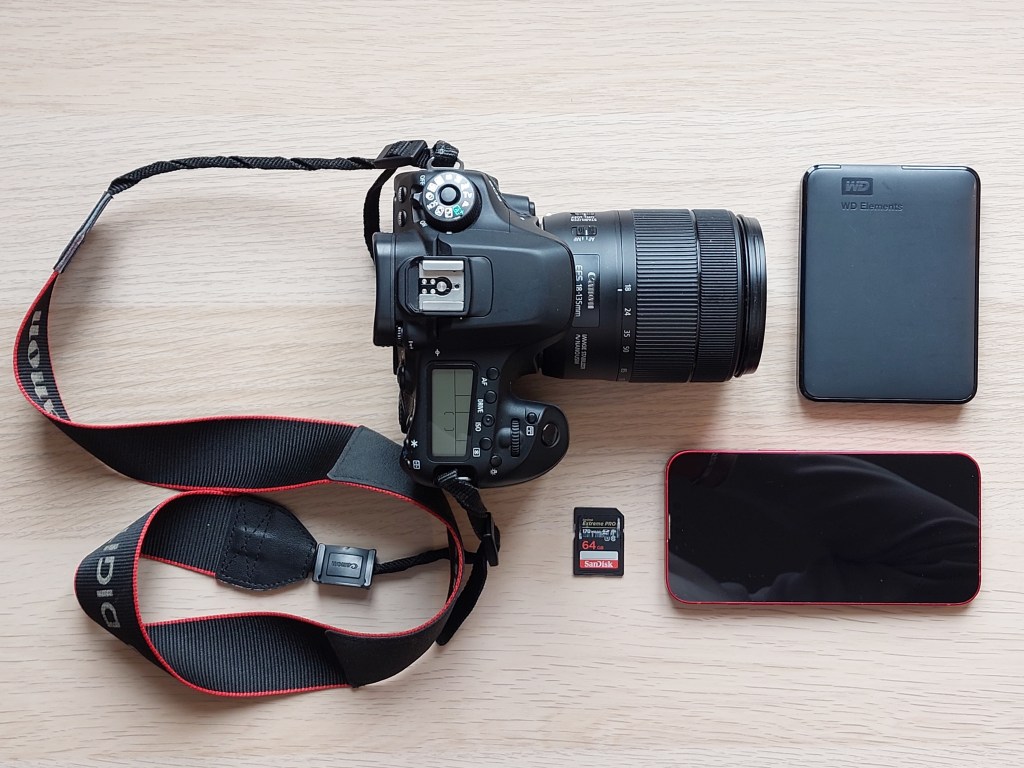
    In ingegneria definiamo MEL -Minimum Equipment List- quell’elenco di strumenti necessari per effettuare una determinata attività. Di seguito voglio indicarti un set minimo di strumenti dei quali avrai bisogno per scattare ed editare quando sei in viaggio, divisi per fase e tipo di viaggio:

    Dispositivo di acquisizione – Macchina Fotografica / Smartphone
    Dispositivo per Editing – Computer / Tablet / Smartphone
    Trasferimento da macchina a Dispositivo –  App dedicata / cavo a PC / adattatore
    Editing – App per iOS o Android su Smartphone e Tablet, Software avanzati su Computer
    Pubblicazione – Account Social o Siti Professionali

    Acquisizione, il cuore del workflow

    L’acquisizione è, come puoi capire, il cuore del workflow fotografico. Nel momento dello scatto trasferiamo una parte di noi, delle nostre emozioni, in quell’immagine. Per farlo al meglio però, hai bisogno di catturare quanti più dettagli, o informazioni, possibili. 

    Trasferimento delle immagini sul device

    Se invece scatti da DSLR o Mirrorless, avrai a disposizione più opzioni in base alle potenzialità della tua macchina fotografica: 

    Trasferimento mediante App Compatibile

    Ogni produttore di macchine fotografiche ha il suo ecosistema e la sua app dedicata. Di seguito le principali:

    Nota: queste app solitamente consentono il trasferimento delle fotografie nel solo formato JPEG. Per un editing professionale è raccomandato l’uso dei file RAW, quindi ti consiglio di vedere i punti di seguito; 

    Trasferimento mediante adattatore

    Questa è la soluzione più comoda, mettendo in collegamento diretto la scheda di memoria della macchina fotografica con il tuo device. Online sono disponibili ad un prezzo contenuto adattatori da SD / Micro SD a porta Lighting / USB-C per telefoni e tablet, come quello che ti consiglio qui sotto

    Editing Fotografico in Mobilità Adattatore SD USB Micro SD a Lightning ed USB-C

    Editing fotografico: tra leggerezza e performance

    Pubblicare per crescere come fotografi

    La pubblicazione sui social come Instagram e TikTok richiederebbe un intero articolo, ma voglio comunque lasciarti con due consigli che miglioreranno la resa delle tue fotografie:

    • Pubblica nel formato che preferisci: i social ci hanno gradualmente a preferire il formato verticale per i nostri scatti e a premiarli con maggiore visibilità. Se hai uno scatto da condividere, non avere paura di mostrarlo per come lo hai realizzato!
    • Ricorda di Abilitare il caricamento con la massima risoluzione dalle impostazioni della piattaforma

    E tu, quale workflow fotografico usi per un editing in movimento? Fammelo sapere nei commenti sotto a questo articolo!

    Se vuoi rimanere aggiornato con le pubblicazioni di questo blog e rimanere aggiornato su contenuti di fotografia, astrofotografia e molto altro, ti invito a seguirmi iscrivendoti al sito e alla Newsletter al link sottostante per non perderti consigli extra e informazioni utili!
  • Astrofotografia per Principianti: guida ai Software essenziali

    Astrofotografia per Principianti: guida ai Software essenziali

    Ricordo che alle scuole medie avevamo fatto una sessione di orientamento astronomico nella mia città. Durante le lezioni ci avevano passato dei fogli con sopra stampate le principali costellazioni della volta celeste. Per memorizzare le posizioni, con un velo di carta traslucida tracopiavamo le loro forme: Cassiopea, Orione, l’Orsa Maggiore. La sera ci eravamo dati appuntamento in un luogo ideale per le osservazioni per identificare quei gruppi di astri nel cielo notturno: un’esperienza davvero formativa. Da allora sono passati anni e la tecnologia è evoluta con noi. Ad oggi disponiamo di strumenti software che rendono l’esperienza fotografica più intuitiva, permettendoci di ottimizzare il tempo a disposizione per immergerci nella bellezza che solo questa attività può regalare.

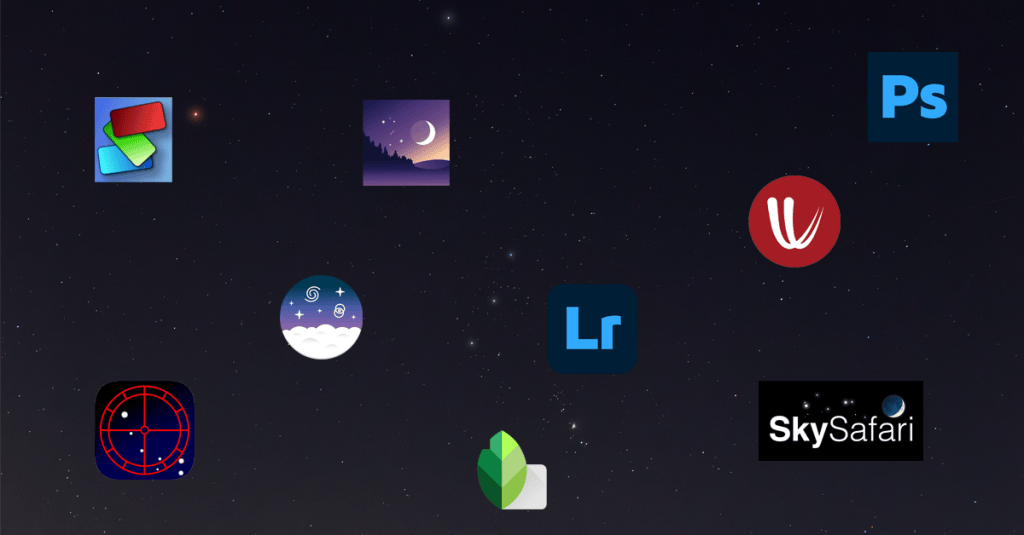
    In questa seconda parte della Guida Introduttiva per Astrofotografi Amatori voglio parlarti dei principali software e app che ti permetteranno di pianificare e realizzare le tue prime fotografie astronomiche. Per ognuno di essi ti illustrerò lo scopo e quando conviene utilizzarli, dividendoli in gruppi. Alla fine di questo articolo avrai una lista essenziale di strumenti per il tuo percorso da astrofotografo amatore e se e quando usarli in base al tuo livello di esperienza. 

    Siti Web per Previsioni Meteo

    Molte persone sottovalutano l’importanza di una buona previsione delle condizioni meteo. Per evitare inutili perdite di tempo, è importante che tu abbia gli strumenti giusti per trovare le corrette condizioni di copertura del cielo, la percentuale di umidità e altri fattori che possono compromettere le tue osservazioni astronomiche e i tuoi scatti.

    Il primo sito web di cui voglio parlarti è IlMeteo . Accedendo con il tuo account Google o Facebook potrai salvare le tue posizioni preferite e consultare i principali parametri meteo per le ore e i giorni a venire. Ricorda però, se stai pianificando una sessione di astrofotografia che richiede lo spostamento in una località lontana, di non fare completo affidamento sui siti di previsioni meteo maggiori di 48 ore.

    Consiglio: se devi raggiungere il luogo della tua sessione astrofotografica, consulta le Webcam del luogo per accertarti delle condizioni di visibilità.

    Il secondo servizio web, essenziale a mio avviso, è Windy. Questo sito ti permette nella sua versione gratuita di visualizzare previsioni meteo a un’ora per la tua località con un alto grado di precisione. Navigando fra le sue funzionalità ti accorgerai della presenza di diversi livelli da poter gestire. Per gli scopi di questa guida, impara a leggere i seguenti tre livelli: Nuvole, Radar Meteo e Satellite. 
    Per entrambi i servizi esistono le rispettive App per iOS e Android, quindi il mio consiglio è di scaricarle entrambe sul tuo smartphone o tablet per avere con te il meteo a portata di mano.

    Software per Orientarsi 

    Immagina di essere sotto il cielo stellato, alla tua prima sessione di astrofotografia. Le condizioni meteo sono perfette, grazie ad un’ottima pianificazione seguendo il paragrafo precedente. Ora però è arrivato il momento di scattare. Si ma, cosa?

    Nonostante ti consigli di prendere dimestichezza con i principali parametri fotografici andando a realizzare generici scatti al cielo stellato, prima o poi vorrai sicuramente cominciare a riprendere oggetti specifici, situati in posizioni precise del cielo per quell’ora della notte e in quella stagione. E qui veniamo ai principali strumenti software per orientarsi ed identificare gli oggetti del cielo.

    Stellarium è il simulatore principale di volta celeste che utilizzo. Andando a selezionare e salvare la mia posizione con le coordinate di Latitudine, Longitudine e Quota, avrai una rappresentazione accurata della tua volta celeste. Ma non finisce qui: nel software potrai andare avanti e indietro nel tempo, importare oggetti, collegare una camera e simulare le caratteristiche del tuo strumento di ripresa per visualizzare l’anteprima della porzione di cielo che andrai a catturare. Tutte queste funzionalità rendono Stellarium la soluzione che ti consiglio per il tuo percorso da astrofotografo, dagli inizi sino alla realizzazione di composizioni complesse. Un software alternativo può essere SkySafari: controlla se può fare al caso tuo!

    Consiglio: per acquisire dimestichezza con il movimento della volta celeste, esercitati a casa con i simulatori, cambiando ora e coordinate per comprenderne le evoluzioni nel tempo.

    Siti e App per Allineamento alla Polare

    Se ti stai cimentando in una sessione di astrofotografica con un telescopio ed una montatura motorizzata per l’inseguimento, allora arriverai al temuto momento dell’allineamento alla stella polare. Questa procedura è fondamentale per rendere la tua attrezzatura solidale con il movimento della volta celeste e per permetterti di effettuare lunghe esposizioni, raccogliendo più dati possibili. Nonostante esistano procedure classiche che ti permettano di ricavare la posizione della stella polare nel cielo in questo istante, il mio consiglio è di effettuare l’allineamento andando a far coincidere il crocicchio con la posizione indicata da uno dei tanti software disponibili.

    Sul sito di Takahashi è disponibile uno strumento di visualizzazione web. Alla stessa pagina trovi il link per il download sul tuo PC o Mac.

    Se vuoi scaricare un’app per smartphone o tablet invece, ti consiglio Polar Scope Align. La forza di questo software sta nel suo algoritmo che corregge l’errore dovuto alla rifrazione atmosferica (in funzione della posizione della polare nel cielo) e al reticolo, selezionabile tra vari modelli di montature direttamente in app.

    Software per Combinare le Fotografie Astronomiche

    La chiave per ottenere scatti astronomici di buona qualità è accumulare quanta più luce possibile sul tuo sensore. Per ottenere questo risultato, spesso si combinano più scatti dello stesso soggetto per andare a sommare il segnale in arrivo dal cielo e al contempo ridurre il rapporto S/N – trovi qui il mio articolo completo sulla gestione del rumore e del segnale– . Nel mio percorso da astrofotografo amatoriale ho usato i seguenti software che ti voglio consigliare.

    • Deep Sky Stacker: disponibile solo  per Windows, consente di effettuare tutti gli step di pre processing per combinare – o impilare, stacking – i tuoi scatti allineandoli fra loro. Se sei un utente Mac, non preoccuparti: puoi sempre scaricare una macchina virtuale come Parallels che ti permetterà di eseguire programmi non disponibili per Mac OS.

    • Siril: sebbene io abbia usato DSS nei primi anni del mio editing, ho recentemente sfruttato questo software cross-platform molto potente per ottenere dei buoni risultati anche in condizioni in cui la qualità degli scatti era limitata. Il pro principale di Siril è l’intuitività per l’esecuzione di molti script automatici che ti permetterà di ottenere dei risultati soddisfacenti sin dal primo utilizzo. Se vuoi capire meglio come sfruttare questo programma, ti rimando ai tutorial di Valerio Pardi sul suo canale Youtube.

    Software per Editing Fotografico

    E veniamo all’ultima fase, quella in cui i tuoi scatti prendono vita. Con i software per editing fotografico puoi manipolare le tue fotografie verso un risultato visivo desiderato. Ti consiglio i seguenti: 

    Lightroom e Photoshop: Entrambi della stessa famiglia, permettono di fare più o meno le stesse cose con declinazioni di uso diverse. Lightroom permette di gestire al meglio le tue fotografie fotografiche richiamandole tramite un formato catalogo proprietario. Con l’utilizzo dei cataloghi e con un po’ di regole per la sistemazione delle foto nei tuoi device, riuscirai ad avere sempre a portata di mano i momenti che hai catturato. Io uso Photoshop principalmente tramite plugin Camera RAW, che mi permette di modificare lo scatto in formato RAW per poi passare a regolazioni su livelli. Entrambi i software sono davvero potenti, quindi il mio consiglio è di provarli entrambi per trovare il workflow più adatto a te. Se sei interessato ad approfondire alcune tematiche legate alla gestione dell’editing, ti rimando ai miei articoli su come fotografare la ISS – realizzato con Photoshop, qui trovi parte 1 e parte 2 del tutorial –  o su come realizzare una fotografia HDR su Lightroom.

    Un software che voglio consigliarti soprattutto per l’editing in mobilità da tablet o smartphone è invece Snapseed. L’app di Google permette la lettura dei formati RAW e ha nel suo arsenale un ricco elenco di strumenti che ti permetteranno di preparare i tuoi scatti per un look professionale ma con la leggerezza che solo la manipolazione su piccoli schermi può dare. In più, aspetto non da poco per chi è alle prime armi: è completamente gratuito. 

    Parola Chiave, sperimentare 

    Se sei arrivato fin qui, significa che hai a disposizione tutte le nozioni base per iniziare ad usare software che ti accompagneranno nelle tue sessioni di astrofotografia. Ricorda sempre che di strumenti ce ne sono un’infinità, ma che potrai imparare a selezionare gli strumenti di cui hai davvero bisogno solo mettendo le mani in pasta e buttandoti a pieno nel mondo dell’astrofotografia.

    E tu, quali software utilizzi per catturare i tuoi cieli stellati? Fammelo sapere nei commenti sotto a questo articolo!

    Se vuoi rimanere aggiornato con le pubblicazioni di questo blog e rimanere aggiornato su contenuti di fotografia, astrofotografia e molto altro, ti invito a seguirmi iscrivendoti al sito e alla Newsletter al link sottostante per non perderti consigli extra e informazioni utili!
  • Spider-Man dietro la Macchina Fotografica: Peter Parker e il ruolo della fotografia

    Spider-Man dietro la Macchina Fotografica: Peter Parker e il ruolo della fotografia

    Vigilante che combatte la criminalità di New York, Spider-Man è tra i supereroi più amati da vecchie e nuove generazioni. E se da grandi poteri derivano grandi responsabilità, per Peter Parker la fotografia è molto più di un semplice lavoro: è una missione.

    Dietro la macchina fotografica, Peter persegue la sua unica fonte di reddito e tenta di affermarsi al servizio del Daily Bugle, nel tentativo di sostenere una famiglia distrutta da quello che considera un suo errore irreparabile: la morte dell’amato zio Ben.

    In questo articolo usciamo dai confini della realtà per immergerci tra le pagine dei fumetti del più iconico supereroe Marvel. Sorvoleremo le strade della Grande Mela, appesi a ragnatele nate dal morso di un ragno radioattivo, per seguire una giornata nella vita di Peter Parker, diviso tra il ruolo di eroe e quello di fotografo.

    Una mattina nella redazione del Daily Bugle

    È mattino a New York. I primi raggi di sole filtrano tra i grattacieli di Manhattan, mentre business man affollano i marciapiedi e l’odore dei donuts si diffonde dai food cart agli angoli delle strade. Percorrendo la Fifth Avenue in direzione del Financial District, all’altezza di Madison Square Park si staglia il profilo inconfondibile del Flatiron Building, edificio che ha ispirato la redazione del Daily Bugle.

    Qui lavora il leggendario J. Jonah Jameson, capo redattore burbero e ossessionato dagli scoop, interpretato da J.K. Simmons nella trilogia di Sam Raimi. Tra i suoi bersagli preferiti c’è l’Uomo Ragno, vigilante notturno che sventa rapine e consegna criminali al NYPD.

    La velocità e l’agilità di Spider-Man rendono quasi impossibile ottenere fotografie nitide, una sfida insormontabile per la maggior parte dei freelance. Non per Peter Parker, che riesce a ottenere un ingaggio proprio grazie a Jameson: nonostante giudichi i suoi scatti di qualità discutibile, il direttore non rinuncia all’occasione di sbattere il vigilante in prima pagina per aumentare le vendite della testata.

    Fotografo, ma non per passione

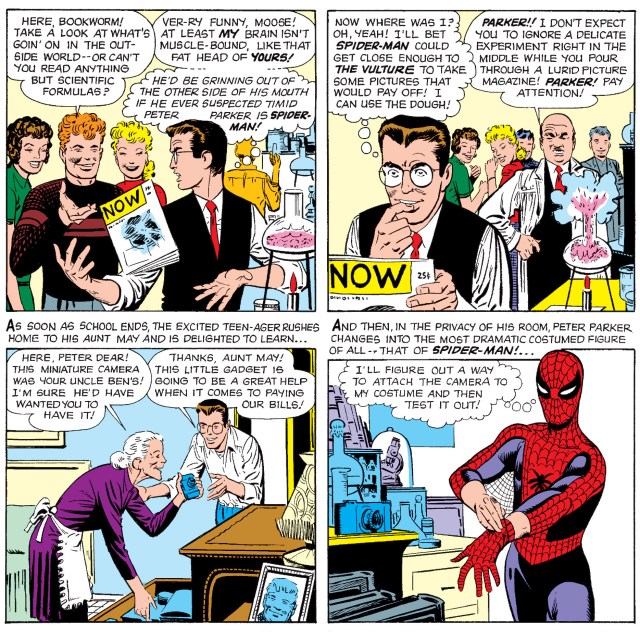
    La carriera fotografica di Peter Parker non nasce dall’ambizione, ma dalla necessità. In The Amazing Spider-Man n. 2 (1963), il giovane è spinto dal bisogno di aiutare zia May, in difficoltà economiche dopo l’uccisione di zio Ben. La sua doppia vita diventa così un’opportunità unica: grazie all’intuito e ai suoi poteri, Peter può realizzare scatti che nessun altro fotografo sarebbe in grado di ottenere. In termini moderni, ha trovato un mercato privo di concorrenza.

    il-supereroe-dietro-lobiettivo-spider-man-e-la-fotografia-1
    The Amazing Spider-Man #2: Peter e la fotografia

    Il percorso, però, è tutt’altro che semplice. Come ci verrà raccontato in seguito, durante lo scontro con l’Avvoltoio la macchina dello Zio Ben si danneggia, facendo infuriare Jameson che minaccerà Peter di non comprare più le sue foto. Questa difficoltà nell’affermarsi è sempre dietro l’angolo e chiara in The Amazing Spider-Man #4 e #5, quando il nostro eroe fa fatica a vendere le sue foto. Questo non fa altro che minare la sicurezza di Peter. Ciò nonostante, il ragazzo non si arrende e affina progressivamente la sua tecnica.

    Alla festa di compleanno di zia May

    Peter consegna i suoi scatti a Betty Brant, la segretaria di Jameson, sempre pronta a incoraggiarlo con una parola gentile. Dopo un rapido sguardo all’orologio, si congeda dalla redazione: oggi è il compleanno di zia May e le ha promesso di tornare a casa entro le quattro.

    Naturalmente, arriva in ritardo. Prima si ferma ad aiutare un gatto bloccato su un cornicione al nono piano, tra le urla disperate della padrona. Nel cortile sul retro lo aspettano tutti: Mary Jane, l’amico di sempre Harry e suo padre Norman Osborn, la cui presenza viene percepita da Peter ancora prima di arrivare, grazie al suo senso di ragno.

    Il sole cala dietro le case e Parker monta il flash sul corpo macchina per immortalare quegli istanti di apparente normalità. In salotto si taglia la torta, Peter scatta qualche foto agli invitati, ma il posto vuoto a capotavola ricorda l’assenza incolmabile di zio Ben. La serata procede serenamente, finché un brivido attraversa la schiena di Peter. Con la scusa di non sentirsi bene, sale in camera e sintonizza la radio sulle frequenze della polizia: due fuggitivi sono stati avvistati nella zona del porto.

    Night Swing e un paio di Selfie

    Oscillando tra i grattacieli della metropoli, Spider-Man arriva sul luogo del crimine e riesce a incastrare i due evasi intenti a combinarne una delle loro. Prima che arrivi la volante della pattuglia però, sarà meglio incastrare i due malviventi e portarsi a casa materiale utile per il Bugle. Con un paio di ragnatele il nostro eroe fissa la macchina fotografica ad un lampione e setta l’autoscatto in tempo giusto per ritrarsi -ovviamente mascherato – con il bottino umano e la tutta la refurtiva. Un altro colpo per il nostro amichevole Spider-Man di quartiere. Ed un’altra notizia da prima pagina per il direttore Jameson.

    il-supereroe-dietro-lobiettivo-spider-man-e-la-fotografia
    Lixin Yin: Peter Parker’s Camera – Marvel’s Spider Man
    (Credits: Wizard of the Coast)

    Da freelance a professionista riconosciuto

    Solo dopo anni -editoriali- di duro lavoro, Peter riesce ad affermarsi come professonista oltre al freelancing: In Amazing Spider-Man #791 – pubblicato nei primi anni 2010 – Peter lavora come caporedattore della sezione scientifica del Daily Bugle, un ruolo professionale ben più stabile rispetto al venditore occasionale di foto. È un passaggio chiave: non è più solo un ragazzo squattrinato che vende foto per sopravvivere, ma un professionista in crescita.

    il-supereroe-dietro-lobiettivo-spider-man-e-la-fotografia-ultimate-spider-man-#4
    Cover Ultimate Spider-Man #4 (Credits: Panini Comics)

    La sua abilità arriva a essere consacrata con traguardi sorprendenti: Peter vince persino un Premio Pulitzer nel canone Earth-616 per una foto scattata a Sentry – The Sentry (Vol. 1) #1, del 2000 – e pubblica un libro dei suoi lavori, intitolato “Webs“. Dettagli spesso discussi nelle community di fan, che rafforzano l’idea di un Parker fotografo competente, non semplicemente fortunato. Come osservato da fonti Reddit, al di là dei suoi espedienti tecnici, Peter Parker è considerato un fotografo molto capace, in grado di immortalare personaggi pubblici, modelle e criminali con risultati solidi.

    Tecnica e macchine fotografiche: l’ingegno di un supereroe

    La tecnica di Peter è un mix di ingegno, superpoteri e attrezzatura artigianale. Nei fumetti utilizza soprattutto reflex analogiche, come la Canon AE-1 o varie Nikon tra anni Settanta e Ottanta. Il vero segreto, però, è l’equipaggiamento costruito da lui stesso: timer, sensori di movimento, triggers remotizzati e mini-treppiedi che gli permettono di fotografarsi in azione, fissando la macchina a un muro con una ragnatela.

    Nei film, questo aspetto viene reinterpretato in modi diversi.

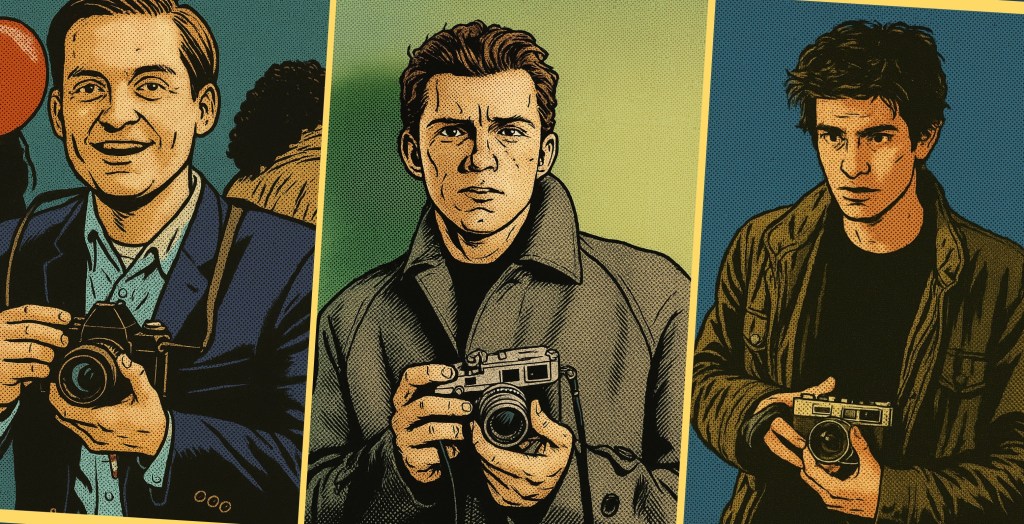
    • Trilogia di Sam Raimi (2002–2007): Peter usa reflex analogiche Canon o Nikon degli anni Novanta e sviluppa le foto nella sua camera oscura, aggiungendo un forte senso di artigianalità. La frase “Ho delle foto esclusive di Spider-Man” diventa il simbolo del suo rapporto con Jameson.

    • The Amazing Spider-Man (2012): Andrew Garfield utilizza una Nikon F3 con obiettivo Nikkor 50mm f/1.4. Sulla macchina è inciso “Property of Peter Parker”, dettaglio che sottolinea il tentativo di separare le due identità.

    • MCU – Homecoming e Far From Home: La fotografia passa in secondo piano. Peter scatta soprattutto con lo smartphone, una modernizzazione che, come osservato da Retromag, sacrifica uno degli elementi più iconici del personaggio.

    Riflessioni finali: l’obiettivo come specchio della responsabilità

    Il ruolo di fotografo non è mai una scelta casuale per Peter Parker. L’obiettivo diventa lo specchio della sua colpa, del suo senso di responsabilità e del tentativo continuo di conciliare due vite inconciliabili. In Web of Spider-Man #1, Peter arriva a mettere in discussione il proprio lavoro, rendendosi conto di alimentare una narrazione negativa su se stesso: un atto di maturità etica raro persino tra i supereroi.

    In definitiva, Peter Parker fotografo incarna l’idea di un vero eroe dello scatto. Non è perfetto, ma è intelligente, creativo e profondamente umano. Le sue immagini raccontano una storia di sacrificio e responsabilità che nessun altro avrebbe potuto catturare. Una macchina fotografica fissata a un muro con una ragnatela è bastata a immortalare l’essenza dell’Uomo Ragno: un eroe con problemi comuni, che usa il proprio talento per fare la cosa giusta, a qualsiasi costo.

  • Time-Lapse e Hyperlapse: cosa sono, differenze e come eseguirli

    Time-Lapse e Hyperlapse: cosa sono, differenze e come eseguirli

    In fotografia ci si imbatte spesso in termini che descrivono tecniche di scatto simili fra loro, ma con differenze concettuali sottili che generano confusione. In questo articolo voglio parlarti di quelle tecniche fotografiche che hanno come elemento chiave il tempo di esposizione. Partiremo dalla definizione di lunga esposizione, per poi affrontare le tecniche note come time-lapse e hyperlapse, analizzandone differenze, applicazioni e fasi di realizzazione. Alla fine, sarai perfettamente in grado di creare un time-lapse o un hyperlapse con la tua fotocamera o il tuo smartphone, portando a casa riprese suggestive e ricordi mozzafiato.

    Cos’è una Lunga Esposizione

    Se non hai chiaro come il tempo di esposizione intervenga nella formazione dell’immagine, ti suggerisco di recuperare il mio articolo dedicato al Triangolo dell’Esposizione, dove descrivo nel dettaglio come ISO, apertura e tempo influenzino la quantità di luce acquisita dal sensore.

    Si parla di lunga esposizione quando il tempo t è relativamente lungo in rapporto al soggetto o alla scena da riprendere. La prassi fotografica porta spesso a scegliere tempi brevi per ottenere scatti nitidi e privi di mosso, ma ciò non sempre coincide con l’intento creativo. La lunga esposizione permette infatti di rappresentare il movimento all’interno dell’immagine, trasformando elementi dinamici – acqua, nuvole, luci, stelle – in scie fluide che raccontano il passaggio del tempo.

    Time-lapse vs Video

    Ora che abbiamo chiarito cos’è una lunga esposizione, introduciamo il time-lapse. Un time-lapse è una sequenza di fotografie scattate da un punto fisso a intervalli regolari. La sequenza, montata come video, comprime un lungo intervallo di tempo in pochi secondi. È la tecnica ideale per mostrare processi lenti come la fioritura di un fiore, un tramonto o l’avanzamento delle nuvole.

    Non posso fare un video?

    In teoria sì, ma un video continuo comporterebbe:

    • file molto pesanti e difficili da gestire;
    • qualità inferiore nelle lunghe registrazioni;
    • un movimento troppo fluido anche se accelerato, che non esalterebbe il “salto temporale” tipico del time-lapse;

    Il time-lapse, invece, mantiene quella cadenza visibile tra un frame e l’altro che rende percepibile l’evoluzione della scena.

    Time-lapse vs Hyperlapse

    Proseguiamo introducendo l’hyperlapse.

    Un hyperlapse è un time-lapse in cui la fotocamera si muove tra uno scatto e il successivo. Il punto di ripresa non è fisso: cambia posizione seguendo un percorso, mantenendo però costante un punto di riferimento nella scena. Questa tecnica genera un movimento fluido e dinamico, molto utilizzato nelle riprese urbane o per valorizzare monumenti e architetture.
    In breve:

    • Time-lapse = tempo compresso + camera fissa
    • Hyperlapse = tempo compresso + movimento nello spazio

    Time-lapse: come realizzarlo passo passo

    Per realizzare un time-lapse efficace, segui questi step:

    1.   Fissa la fotocamera o lo smartphone su un supporto stabile: treppiede o base solida per evitare vibrazioni o micromovimenti;

    2.   Imposta la modalità manuale: mantieni costanti ISO, apertura e tempo per evitare variazioni di esposizione;

    3.   Blocca la messa a fuoco: metti a fuoco manualmente il soggetto e disattiva l’autofocus;

    4.   Se hai una lente con stabilizzazione, disattivala: il tuo scopo è ottenere una sequenza statica, senza micromossi indesiderati;

    5.   Definisci l’intervallo tra gli scatti: dipende dalla scena: 2–3 secondi per nuvole veloci, minuti per processi lenti. Per farlo puoi usare la modalità TIME-LAPSE di iOS per iPhone oppure usare un intervallometro su DSLR o Mirrorless;

    6.   Scatta in RAW (se possibile): facilita la post-produzione e il bilanciamento colore. Questo vale ormai sia con i recenti smartphone che supportano questo formato che per le macchine fotografiche;

    7.   Monta la sequenza: usa software come Lightroom, DaVinci Resolve o app specifiche per creare il video finale.

    Hyperlapse: come realizzarlo passo passo

    Realizzare un hyperlapse richiede precisione e costanza:

    1.   Scegli un percorso e un punto di riferimento: mantieni un soggetto fisso sempre al centro dell’inquadratura;

    2.   Avanza a piccoli passi regolari: dopo ogni micro-spostamento, scatta una foto;

    3.   Utilizza un gimbal o stabilizzazione elettronica (se disponibile): riduce vibrazioni e oscillazioni indesiderate;

    4.   Blocca tutti i parametri di esposizione: Mantieni coerenza luminosa lungo tutta la sequenza;

    5.   Stabilizza in post-produzione: software come After Effects o DaVinci Resolve correggono eventuali irregolarità nel movimento.

    Time-lapse e Hyperlapse: quando usarli

    La scelta tra le due tecniche dipende dal messaggio che vuoi comunicare:

    • Se vuoi mostrare il progresso di un fenomeno naturale o un processo lento, usa il time-lapse.
    • Se vuoi valorizzare un soggetto come parte di un ambiente dinamico o creare un percorso visivo coinvolgente, l’hyperlapse è la scelta ideale.

    Starlapse vs Startrail

    Nel mio articolo dedicato allo Startrail trovi la procedura passo passo per ottenere scie luminose continue nel cielo notturno. Qui voglio chiarirti la distinzione fra Startrail e Starlapse:

    • Lo startrail è il risultato della somma di lunghe esposizioni che producono un’unica immagine con scie stellari continue;
    • Lo starlapse è invece il time-lapse del cielo notturno: una sequenza di scatti montata come video per mostrare dinamicamente il movimento delle stelle;

    Adesso che conosci le differenze fra time-lapse e hyperlapse, non ti resta che mettere in pratica quanto appreso ed i consigli per tirar fuori il massimo dalle tue sequenze di ripresa!

    Buona Luce

  • Guida Completa alla Gestione del Rumore in Fotografia

    Guida Completa alla Gestione del Rumore in Fotografia

    Il rumore è forse l’elemento tecnico più complesso da gestire per un fotografo. Si tratta di un disturbo che deve essere contenuto il più possibile, pur sapendo che non potremo mai eliminarlo del tutto, nemmeno con l’avanzamento delle tecnologie. In questa guida voglio offrirti una panoramica completa sul rumore digitale, spiegandoti in modo chiaro i concetti fondamentali alla base del fenomeno e dandoti indicazioni pratiche su come ridurre il rumore in fotografia già in fase di scatto.

    Per prima cosa è importante comprendere cosa si intende per rumore. Il rumore digitale (in inglese noise) è un contributo non intenzionale, di natura casuale, che si introduce durante l’intero processo di acquisizione e compromette la qualità del segnale utile della nostra immagine.

    Già da questa prima definizione possiamo introdurre alcuni concetti chiave, e per farlo iniziamo dal principio: cosa accade quando premiamo il pulsante di scatto?

    Comprendere la luce: analogia del secchio

    I sensori fotografici, per quanto possano avere dimensioni e formati diversi, sono essenzialmente superfici progettate per catturare la luce proveniente dalla scena. Immagina di essere sotto la pioggia e di utilizzare un secchio per raccoglierla. Più il secchio è grande, maggiore sarà la quantità di gocce (fotoni) raccolte in un determinato intervallo di tempo.

    Ora, pensa di posizionare sopra il secchio una lastra con un foro: la pioggia passerà solo da quel foro. Aumentando o restringendo l’apertura, possiamo regolare la quantità di acqua che arriva nel secchio. Questo foro rappresenta il nostro diaframma, che si regola attraverso il valore f-stop (f/)

    Possiamo inoltre scegliere per quanto tempo tenere il secchio esposto alla pioggia. Supponendo che la pioggia sia costante, più tempo lo lasciamo esposto, più gocce raccoglieremo, indipendentemente dalle dimensioni del foro. Questo è l’equivalente del tempo di esposizione (t).

    guida_per_principianti_al_rumore_in_fotografia_analogia_del_secchio
    Analogia del secchio

    Una volta chiarita questa dinamica, se ancora non hai familiarità con il concetto di triangolo dell’esposizione, ti consiglio di leggere questo articolo dedicato. Se invece lo conosci già, possiamo proseguire.

    S/N: Signal to Noise Ratio

    Abbiamo visto, con un’analogia semplice, come si possa controllare la quantità di luce che colpisce il sensore. La luce rappresenta la nostra fonte di informazione, ma non tutta la luce è “buona”: una parte è utile, mentre l’altra è casuale, ovvero rumore.

    In fotografia, questo viene espresso come rapporto segnale/rumore (S/N – Signal to Noise Ratio), che indica quanta informazione utile è presente rispetto al rumore. Più questo rapporto è alto, maggiore sarà la qualità dell’immagine. Il nostro obiettivo è quindi massimizzare il rapporto S/N, agendo su due parametri chiave: apertura del diaframma e tempo di esposizione.

    Il rumore nelle diverse fasi di scatto

    Il rumore fotografico viene spesso classificato in base alla sua natura, ma in questo articolo voglio proporti una visione cronologica, in modo che tu possa identificare con chiarezza quando ogni tipo di rumore si manifesta. Possiamo dividere il rumore in tre grandi categorie temporali:

    • Rumore ambientale (shot-noise): generato dai fotoni che colpiscono il sensore;
    • Rumore di lettura e della circuiteria (read-noise): introdotto in fase di acquisizione e conversione;
    • Rumore ISO: non è un vero e proprio rumore, ma un’amplificazione dei due precedenti, come vedremo parlando di ISO Invarianza.

    L’acquisizione e la conversione del segnale

    Andiamo quindi a vedere i principali step di acquisizione del segnale e la sua conversione in formato digitale, con riferimento allo schema mostrato in figura:

    guida_per_principianti_al_rumore_in_fotografia_processo
    Processo di acquisizione e conversione della luce in immagine

    I fotoni investono il sensore, e gli elementi sensibili (fotodiodi) convertono la luce ricevuta in una differenza di potenziale che genera una carica elettrica. Questa carica elettrica viene amplificata prima di una conversione da analogico a digitale tramite un convertitore A/D. A valle della conversione, vengono applicati ulteriori guadagni ed algoritmi che portano alla registrazione dei dati in una formato RAW o Jpeg. Una volta chiaro questo schema, possiamo andare a vedere i vari contributi del rumore e il momento in cui questi vengono introdotti.

    Rumore Ambientale

    Il rumore ambientale è il primo tipo di disturbo che si somma al segnale. È causato dalla distribuzione irregolare con cui i fotoni colpiscono il sensore. Fattori come temperatura, foschia e agenti atmosferici alterano il percorso dei fotoni, facendoli arrivare con angolazioni differenti e non uniformi.

    Questa variazione nella distribuzione causa una granulosità visibile, specialmente nelle zone scure dell’immagine, che riconosciamo facilmente come rumore.

    Rumore di lettura e rumore termico

    Il rumore di lettura (read noise) viene generato dalla circuiteria interna della fotocamera. Per comprenderlo meglio, vediamo le principali fasi del processo:

    • I fotodiodi generano cariche elettriche quando stimolati dalla luce. Tuttavia, anche in assenza di luce, può manifestarsi la cosiddetta dark current, generando rumore termico.
    • Questo tipo di rumore, noto anche come rumore Johnson-Nyquist, è influenzato dalla temperatura ed è descritto dalla formula:
     \mathbf{V_n = \sqrt{k R T}}

    con:

    • R = resistenza
    • k = costante di Boltzmann
    • T= temperatura
    guida_per_principianti_al_rumore_in_fotografia_rumore_termico_con_temperatura
    Potenza del rumore termico in funzione della temperatura

    In pratica, maggiore è la temperatura del sensore, maggiore sarà il rumore generato. Fattori come temperature ambientali elevate, lunghe esposizioni e pixel piccoli contribuiscono ad aumentare il disturbo. In astrofotografia, ad esempio, le camere CCD vengono spesso raffreddate con ventole o messe in freezer per ridurre al minimo questo effetto.

    Come si manifesta visivamente il rumore termico? Puoi isolarlo facilmente: imposta la fotocamera con le stesse impostazioni di scatto, ma copri l’obiettivo con il tappo. Otterrai un’immagine nera, ma non perfettamente pulita: ciò che vedi è proprio rumore termico. Questo esperimento produce un dark frame, utile in post-produzione, specialmente in fotografia astronomica.

    Inoltre, ogni circuito elettronico introduce errori di guadagno, soprattutto in fase di amplificazione (tramite op-amp) e conversione analogico-digitale (ADC), dove si verifica una discretizzazione imperfetta dei valori in bit (0–255).

    Rumore ISO: il più grande fraintendimento tra fotografi

    Uno degli errori più comuni è pensare che l’ISO generi rumore. Non è corretto. L’ISO amplifica il segnale, compreso il rumore già esistente.

    Il termine ISO è l’acronimo di International Organization for Standardization, e fa riferimento a uno standard (ISO 12232:2019) che stabilisce una scala discreta di valori, distanziati di uno stop. In digitale, possiamo scegliere anche incrementi di 1/3 di stop.

    La formula di calcolo ISO è la seguente:

     \mathbf{ISO_{speed} = \frac{78 \cdot q \cdot f^2}{L \cdot t}}

    dove la carica q viene confrontata con i valori standard disponibili, e il firmware seleziona quello più vicino.

    ISO nativo e ISO esteso (simulato)

    Non tutti i valori ISO sono gestiti nativamente dalla fotocamera. Valori troppo alti o troppo bassi vengono simulati via software:

    • ISO H (alto): la macchina amplifica digitalmente il segnale, aumentando sia luce che rumore.
    • ISO L (basso): riduce il rapporto S/N, rischiando clipping nelle alte luci e perdita di dettaglio.

    Esempio pratico:

    Un rapporto 2/3 amplificato digitalmente potrebbe diventare 4/6 o 6/9, ma il rapporto non migliora: crescono sia segnale che rumore.

    Invarianza ISO

    Con i sensori moderni è nato il concetto di ISO Invarianza. Questo significa che l’ISO ha un impatto sempre più marginale sulla qualità dell’immagine, grazie a un bassissimo rumore di lettura.

    Nei sensori ISO invarianti, la maggior parte dell’amplificazione avviene dopo la conversione A/D, permettendo di scattare a ISO bassi (quindi con poco rumore) e recuperare l’esposizione in post-produzione senza penalizzare troppo il risultato.

    E il triangolo dell’esposizione, quindi?

    A questo punto dovrebbe essere chiaro: il triangolo dell’esposizione resta un riferimento fondamentale per ogni fotografo, ma se vuoi ottimizzare il rapporto segnale/rumore, devi concentrarti principalmente su:

    • Diaframma
    • Tempo di esposizione

    L’ISO, essendo un parametro di amplificazione, non incide sulla quantità di luce catturata, ma solo sulla sua resa luminosa, con le conseguenze viste finora.

    Buona Luce

  • Istogramma in fotografia: cos’è e come si crea

    Istogramma in fotografia: cos’è e come si crea

    Che tu sia un neofita nella fotografia o un professionista, ti sarà sicuramente capitato di imbatterti in un Istogramma. Questo grafico è forse lo strumento primario per un fotografo. Pensa alla foto che hai appena scattato come ad un oceano, e a te come un navigante.  Ecco, l’istogramma è quella bussola che ti permette di navigare, orientandosi verso il risultato che vuoi raggiungere, perchè:

    • Ti fornisce un’idea chiara sulla luminosità globale dell’immagine;
    • Ti aiuta a monitorare lo stato di luminosità dell’immagine durante il tuo editing fotografico.

    Quando scattiamo una foto, dobbiamo assicurarci di riprendere il nostro soggetto cercando di minimizzare la perdita di informazioni. La nostra macchia fotografica o il nostro smartphone in quanto strumenti digitali discretizzare le informazioni e sono in grado di catturare solo una parziale raffigurazione della realtà che ci circonda. Di questo subset che acquisiamo, dobbiamo assicurarci di aver portato a casa il massimo possibile. In questo caso, l’istogramma ci fornisce subito un’informazione di saturazione delle luci o delle ombre. Se una foto possiede zone  troppo sovraesposte o, al contrario,sottoesposte. diventerà difficile o talvolta impossibile riuscire a recuperare quelle informazioni. Quando questo accade, si dice che quelle porzioni delle immagini che presentano luci o ombre sono bruciate.
    In questo articolo voglio addentrarmi con te dentro questo grafico, e ti mostrerò i passaggi con i quali viene generato affinché tu possa comprendere fino in fondo la natura di questo potente strumento.

    A cosa serve l’Istogramma in fotografia?

    Partiamo con il rispondere alla domanda fondamentale:

    Che cos’è un istogramma?

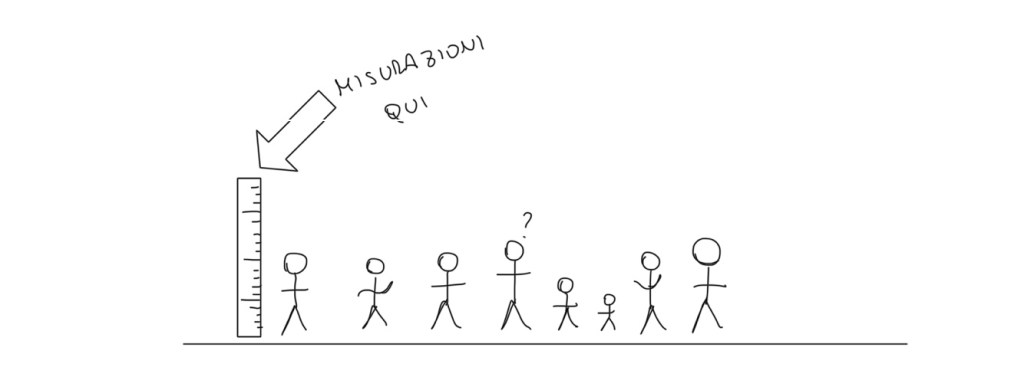
    Un istogramma è un grafico a barre che viene utilizzato in matematica e statistica per rappresentare in maniera semplice e chiara una distribuzione di dati. Prendiamo ad esempio un gruppo di persone delle quali vogliamo comprendere la distribuzione di altezze. Per far questo, dobbiamo andare a misurare l’altezza di ogni componente del gruppo e raggruppare fra loro coloro che hanno la stessa altezza.

    istogramma_in_fotografia_cosè_e_come_si_crea_istogramma_misuriamo_le_altezze

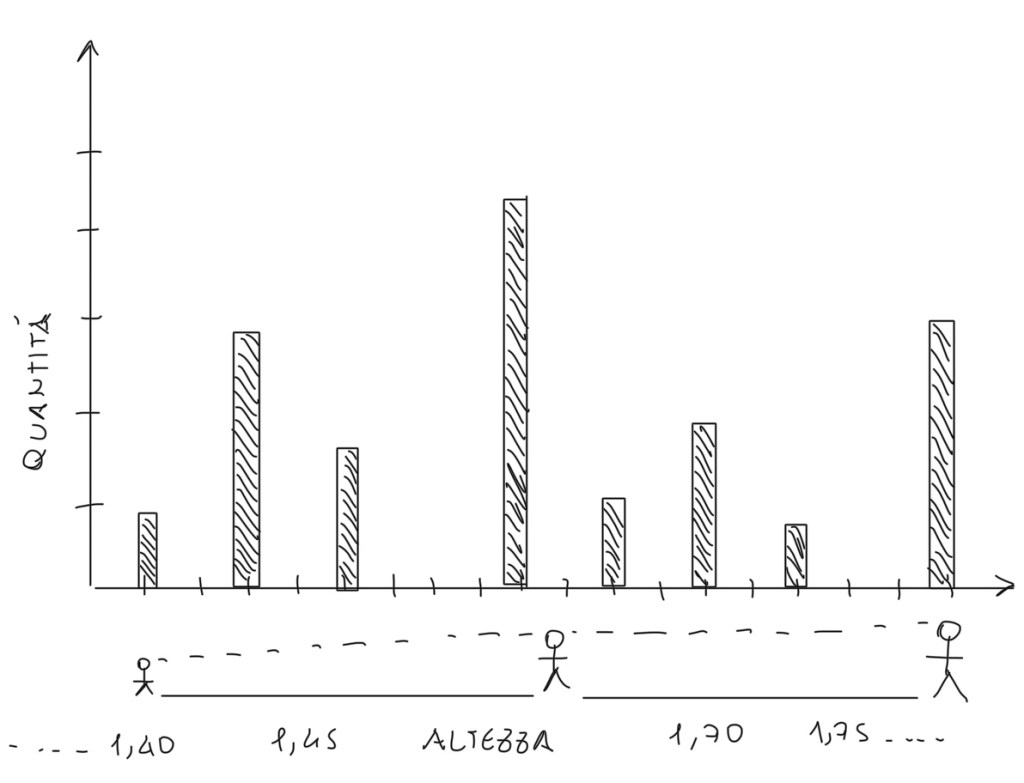
    Ecco che quindi con un numero sufficiente ampio di individui (una popolazione) potremo trovare gruppi composti da n persone, dove n è diverso da gruppo a gruppo, con la stessa altezza. Ora prendiamo un grafico e sull’asse x indichiamo le diverse altezze che registriamo, in ordine crescente. Sull’asse y invece andiamo ad indicare per ogni valore di altezza il numero di individui della nostra popolazione che hanno proprio quell’altezza. Quello che ne otteniamo è un istogramma, che ci fornirà come l’altezza è distribuita nel gruppo che stiamo andando a calcolare.

    istogramma_in_fotografia_cosè_e_come_si_crea_istogramma


    Ok va bene, ma che c’entra l’altezza con la fotografia?

    Pensa ad ogni immagine, ogni fotografia che hai scattato come ad una popolazione di pixels. Ogni immagine ha una dimensione di mxn pixels, che sono considerati le unità fondamentali di un’immagine. Quando guardi un’immagine è come se vedessi dall’alto un’immensa città di edifici attaccati fra loro, ciascuno con la propria altezza. Se comprendi questo concetto, allora hai già compreso la natura dell’istogramma in campo fotografico.Ogni pixel infatti è composto a sua volta da 3 componenti (filtri). Avrai sentito sicuramente parlare in gergo di RGB. RGB è l’acronimo di Red Green Blue, ovvero i tre filtri di cui è composto il singolo pixels.

    Regolando l’intensità di ogni singolo colore, che andremo a chiamare Canale, potremo ottenere i colori che vediamo a schermo.
    Prendendo quindi a riferimento un istogramma prodotto a partire da un’immagine a colori, si riportano in asse delle ascisse (asse x) i valori di luminosità per ogni canale dai più bassi ai più alti, e in ordinata (asse y) la quantità di pixel con la stessa luminosità. Così facendo viene creata la distribuzione di luminosità per i canali del Rosso, Verde e Blu. Quando invece si ragiona su scala di Grigi, l’istogramma viene creato andando a rappresentare la distribuzione non dei singoli valori per i canali RGB, ma della loro media pesata che prende il nome di Luminanza.

    Che cos’è la Luminanza?

    La luminanza è la luminosità riportata come equivalenza di scala di grigi. Sebbene esistano diverse formulazioni per la Luminanza, può essere presa a riferimento quella derivante dalla specifica emessa dal National Television System Commitee nel 1957: 

    L = 0,3*R + 0,59*G + 0,11*B 

    Come puoi notare da questa formula, il peso maggiore è dato dal canale Verde che influisce per un 60% sul valore totale di Luminanza.

    Nota bene: ogni canale RGB viene codificato in all’interno di un byte di informazione. Il numero di valori che può rappresentare un byte (a sua volta composto da 8 bit, quindi 8 valori 0 e 1) è dato dalla combinazione dei bit che lo compongono. Il numero di combinazioni seguendo base due è quindi 2^8 =256. Quindi i valori che possono essere assunti sono da 0 a 255. Potrai notare inoltrare che la somma dei pesi per il calcolo della luminanza è uguale a 1, quindi anche la luminanza potrà assumere valori compresi nell’intervallo tra 0 e 255.

    Istogramma: costruiamolo insieme

    Ora che conosciamo la formula, possiamo andare a costruire il nostro istogramma. Se siete interessati al codice per ottenere l’istogramma della foto, vi rimando al fondo di questo articolo dove potrai trovare direttamente il codice Python da copiare ed integrare direttamente nel tuo programma. Se invece non sei pratico di programmazione, ti invito a seguire gli step logici che ti porteranno ad una pratica comprensione della formazione di un istogramma. 

    • Carichiamo la nostra immagine
      Primo passaggio è quello di andare a caricare nel nostro script l’immagine di cui vogliamo andare a creare l’istogramma. Il linguaggio di programmazione a oggetti Python si appoggia di diverse librerie per snellire i compiti di chi scrive codice. Nel nostro caso, ci avvarremo delle seguenti librerie: 
      • PIL (Python Image Library) per l’apertura e la manipolazione efficace della nostra immagine sorgente;
      • numpy per la creazione dell’array dei valori di luminanza;
      • mathplotlib per la creazione per la rappresentazione del grafico una volta generato;
    • Una volta caricata la nostra immagine, dobbiamo andare a contare il numero di pixels che possiede. Tramite il metodo size possiamo ottenere larghezza e altezza dell’immagine. Il numero di pixels totali sarà quindi il prodotto della larghezza per l’altezza;
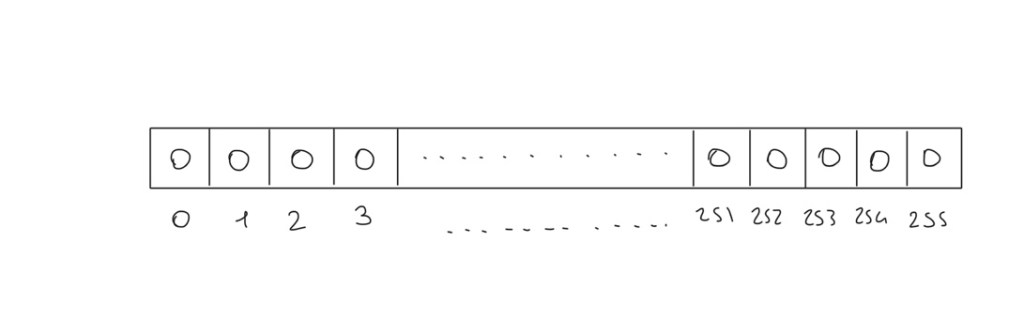
    • Creiamo il nostro vettore per andare a ospitare le misure della luminanza dei vari pixels. Dal momento che abbiamo detto che la Luminanza ha un valore da 0 a 255, andiamo a creare una “fila” (array) di caselle tutte con valore 0, perchè al momento la nostra misurazione non è ancora iniziata;
    istogramma_in_fotografia_cosè_e_come_si_crea_step_3
    Array di 0
    • Leggiamo ogni pixel della nostra immagine. Partendo da primo pixel in alto a sinistra, scorriamo uno ad uno tutti i pixels della prima riga, e poi ricominciamo da sinistra per la riga successiva, fino a completare il nostro rilevamento. Questo può essere fatto andando a creare due cicli for annidati per il conteggio delle coordinate i e j per righe e colonne;
    istogramma_in_fotografia_cosè_e_come_si_crea_step_4
    Struttura pixel Immagine
    • Ogni volta che “passiamo sopra un pixel”, registriamo i valori dei suoi canali RGB;
    • Calcoliamo il valore di luminanza applicando la formula spiegata in precedenza nell’articolo, e andiamo nel nostro array dei valori di luminanza, e alla posizione uguale a quella del valore di luminanza aggiorniamo il contatore aggiungendo un’unità (+1);
    istogramma_in_fotografia_cosè_e_come_si_crea_step_7
    Aggiornamento dell’array

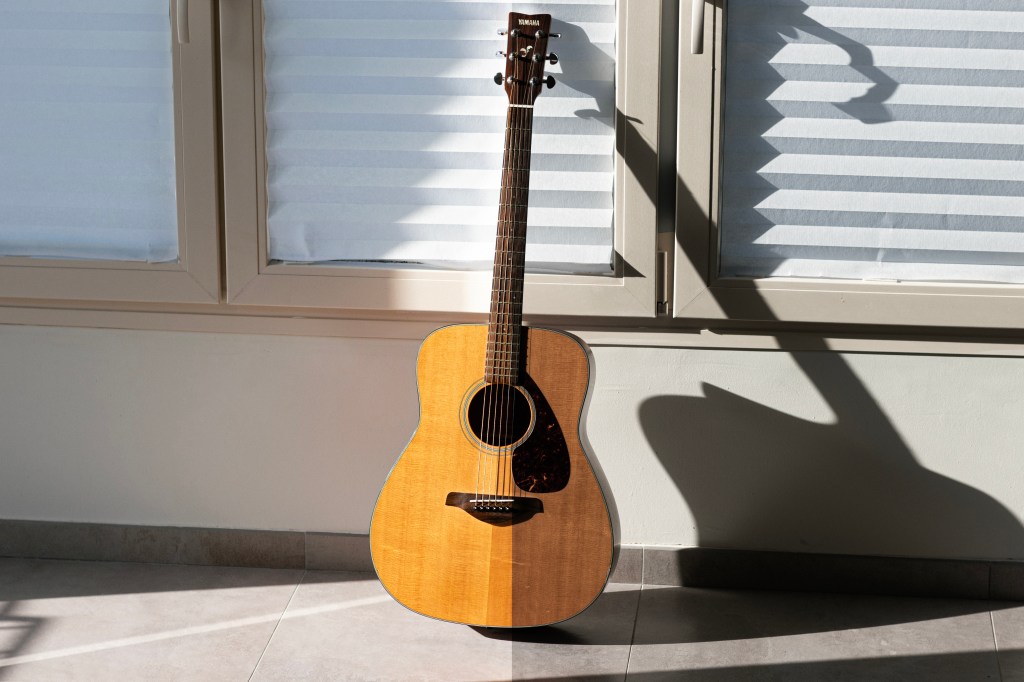
    Vi riporto sotto il codice completo che ho sviluppato per poter aprire l’immagine in evidenza del mio ultimo articolo e determinarne l’istogramma. Di seguito il codice:

    
    #IMPORTO LIBRERIE PIL, NUMPY E MATPLOTLIB
    from PIL import Image
    import numpy as np
    import matplotlib.pyplot as plt
    
    #CARICO L'IMMAGINE SORGENTE
    source = Image.open("Titolo Immagine")
    source_rgb = source.convert('RGB')
    
    #CALCOLO LARGHEZZA ED ALTEZZA DELL'IMMAGINE
    width, height = source_rgb.size
    
    #CREO L'ARRAY PER L'ISTOGRAMMA
    histogram = np.zeros(256, dtype=int)
    
    #PASSO IN RASSEGNA TUTTI I PIXELS DELL'IMMAGINE
    for i in range(height):
        for j in range(width):
            r, g, b = source_rgb.getpixel((j, i))
            #CALCOLO LA LUMINANZA PER IL PIXEL IN COORDINATE (i,j)
            gray = int(0.3 * r + 0.59 * g + 0.11 * b)
            gray = min(gray, 255)
            histogram[gray] += 1
    
    #CREO L'ISTOGRAMMA
    plt.figure(figsize=(12, 6))
    plt.bar(range(256), histogram, color='gray', width=1.0)
    plt.xlabel("Intensità di grigio (0-255)")
    plt.ylabel("Frequenza")
    plt.title("Istogramma completo dei livelli di grigio")
    plt.grid(axis='y', linestyle='--', alpha=0.5)
    plt.tight_layout()
    plt.show()


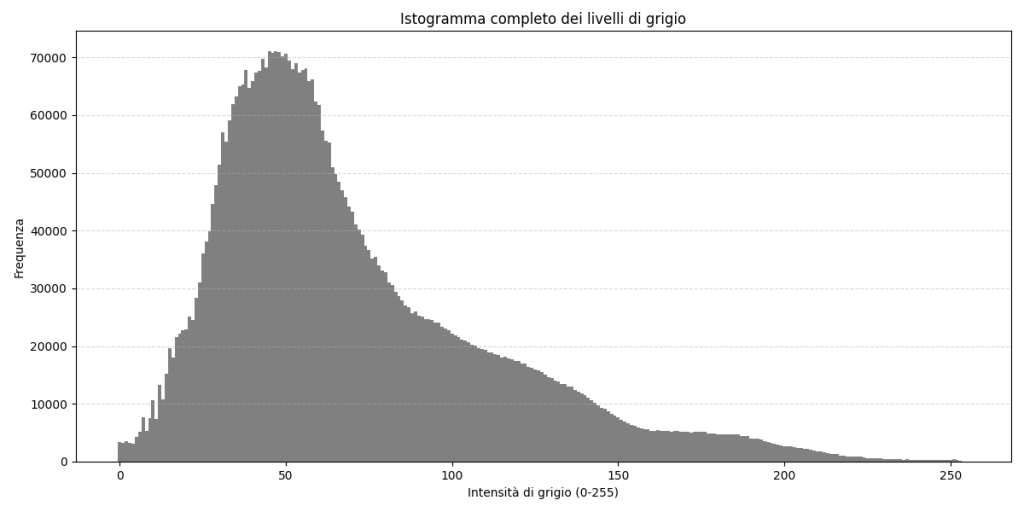
    Sotto invece il risultato finale con l’istogramma che mostra la distribuzione di luminanza:

    istogramma_in_fotografia_cosè_e_come_si_crea_istogramma_luminanza
    Istogramma dei valori di Luminanza

    Adesso tocca a te

    Adesso che hai capito come viene generato un istogramma in fotografia, è il momento di cominciare a sperimentare con i concetti che hai acquisito!
    Se sei interessato a questo e ad altri approfondimenti, ti consiglio di iscriversi alla newsletter del blog per rimanere informato sulle prossime pubblicazioni.

    Buona Luce

  • Guida alla Post Produzione in Fotografia: i Passaggi Fondamentali del Processo di Editing

    Guida alla Post Produzione in Fotografia: i Passaggi Fondamentali del Processo di Editing

    Nel primo articolo di questa Guida alla Post Produzione in Fotografia ti ho spiegato come una buona organizzazione e gestione dei tuoi file sia alla base di un processo di editing efficace. In questo seconda parte ti porterò nel cuore del processo di post produzione, analizzando i passaggi fondamentali per la manipolazione dei tuoi scatti a partire dal dato sorgente per arrivare al risultato finale, pronto per essere salvato e condiviso. 
    Premessa: ho scritto questo articolo non riferendomi a softwares in particolare perché quello che voglio passarti sono concetti base che non dipendono da un programma. Se fatte tue, queste nozioni possono aiutarti ad avere una visione d’insieme chiara del processo di post produzione. La loro applicazione quindi sarà una naturale conseguenza. Cominciamo!

    Sperimenta, ma con consapevolezza

    Quando premi l’otturatore della tua macchina fotografica o del tuo smartphone, vuoi catturare un momento. Se stai leggendo questo articolo è perché probabilmente sei interessato a capire come raggiungere un risultato, un’idea di fotografia che hai immaginato. Lo so, sarai subito tentato di entrare nel software che hai scelto per provare a modificare la foto ed in parte è vero, non c’è cosa migliore che sperimentare sul campo mettendo le mani in pasta. 

    Io stesso ho appreso le basi della post produzione passando le ore e gli anni a provare e riprovare, talvolta non soddisfatto del risultato ottenuto. E quello che ho subito notato è che ogni volta che provavo ad editare lo stesso scatto da zero ottenevo un risultato diverso nonostante nella mia testa la direzione verso la quale volevo dirigermi fosse nota. Questo accade perché ogni volta che si modifica una fotografia intervengono fattori esterni ed interni che alterano il processo in maniera definitiva. Uno schermo con una calibrazione del colore differente, il nostro mood, la sequenza delle azioni di editing invertita: insomma, ogni ingrediente fa sì che, a meno che non usi un preset, il risultato finale sia diverso. 

    Cerca quindi di apprendere le basi e soffermati sul significato di quello che ti andrò a spiegare in questo articolo, in modo che tu possa elaborare queste informazioni e avere un’idea chiara di dove stai andando.

    Gli step per una Post Produzione Completa

    To ho riassunto di seguito gli step principali di post produzione che molti software di editing fotografico permettono:

    Gli Step del Processo di Post Produzione
    Gli Step del Processo di Post Produzione

    Import dello Scatto Sorgente

    Il primo passaggio è il caricamento dell’immagine nel software di editing fotografico. Se hai seguito l’articolo precedente, non dovresti avere problemi e ti basterà caricare il file nel tuo software di editing. Al momento ne utilizzo principalmente due: Adobe Camera RAW collegato ad Adobe Photoshop per editing sul computer, e Snapseed di Google per quando sono in mobilità con iPhone o iPad.


    Correzione del Profilo Lente

    Questa correzione geometrica punta a correggere il campo di distorsione e la vignettatura generata in fase di scatto dall’ottica della lente. Ogni obiettivo, in ogni sua focale ammissibile, produrrà un campo di immagine che avrà una distorsione rispetto alla realtà. Con questo semplice passaggio si andrà quindi a correggere la distorsione andando a ricreare un campo per quanto più possibile.

    Attenzione: l’applicazione del profilo lente non è sempre valido per tutte le tecniche fotografiche, specialmente quelle che vedono la combinazione di più scatti insieme in cui fra il soggetto ripreso e la macchina fotografica vi è movimento relativo (ad esempio: Startrails).

    Crop, Orientamento e Trasformazione

    A questo punto, quello che ti consiglio di fare è andare ad accertarti che il campo inquadrato comprenda ciò che vuoi mostrare, nel modo in cui tu lo vuoi mostrare.
    Negli anni ho letto opinioni contrastanti sul ritaglio e la trasformazione geometrica dell’immagine. C’è chi preferisce andare a ritagliare la fotografia solo a valle dell’intero processo di post produzione. Io sono della scuola “prepara la tela, e dopo dipingi”. Ovvero, prima andiamo a isolare la composizione, aiutandoci con le griglie per andare a disporre gli elementi compositivi secondo le regole intenzionalmente scelte, e solo dopo iniziamo a processare la fotografia.

    Gli strumenti più noti per andare a fare questo sono il Ritaglio dell’immagine (crop) e l’Orientamento, che il più delle volte costituisce la messa in bolla dell’orizzonte. Altre volte però, soprattutto nel caso di scatti effettuati con prospettiche che comprendono diversi elementi e scenari complessi, sorge la necessità di allineare fra loro le linee di composizione verticali ed orizzontali. In questo caso i software di editing professionali come Adobe Camera RAW o Adobe Lightroom ci vengono incontro permettendoti di selezionare le linee notevoli per poi andare a trasformare opportunamente l’intera immagine. Il mio consiglio è di evitare in prima approssimazione questo step, e di riservarlo solo dopo che avrai acquisito esperienza nella post produzione per non incorrere in effetti non desiderati.

    Color Correction e Color Grading: chiariamo I dubbi

    La differenza tra Color Correction e Color Grading causa da sempre molta confusione tra i fotografi amatoriali.
    Lo scopo della Color Correction, o Correzione del Colore, è quella di avvicinare quello che vediamo dello scatto su schermo a quello che i nostri occhi hanno visto mentre scattavano la foto. In questa fase dell’editing fotografico quindi lo scopo è di riportarsi alle stesse condizioni di luminosità e, tinta e saturazione di cui abbiamo fatto esperienza quando abbiamo deciso di ritrarre il nostro soggetto.
    Della Color Correction fanno parte operazioni come il Bilanciamento del Bianco (White Balance, WB) e l’aggiustamento delle curve tonali.

    Ricorda: Per il Il White Balance, conviene sempre settare il valore più rappresentativo, espresso in Kelvin, durante lo scatto da macchina. Ma non ti preoccupare: il bilanciamento del bianco è un’operazione che può essere sempre rimandata all’editing

    Il Color Grading è un processo in più, che punta ad una regolazione dell’immagine tale da suscitare nello spettatore un sentimento. Con il Color Grading in sostanza hai modo di andare a variare il look stilistico della tua immagine, giocando con i singoli colori e andando a imprimere nello scatto il mood che più desideri.

    Ricorda: alla fase di Color Correction non è necessario seguire con una fase di Color Grading. Ma la fase di Color Grading deve basarsi su una fase di Color Correction adeguatamente eseguita.

    Modifiche Base: Regolazione Base dell’Immagine

    A questo punto sei pronto per la regolazione base del tuo scatto. Il formato RAW possiede in sè tutte le informazioni, senza degradazione. Se hai fatto buon uso dell’istogramma, avrai ottenuto un’immagine correttamente esposta. A questo punto, devi metterti nei panni di uno scultore e pian piano tirare fuori i dettagli, facendo uso delle regolazioni come Esposizione, Contrasto, Luci ed Ombre, Bianchi e Neri.
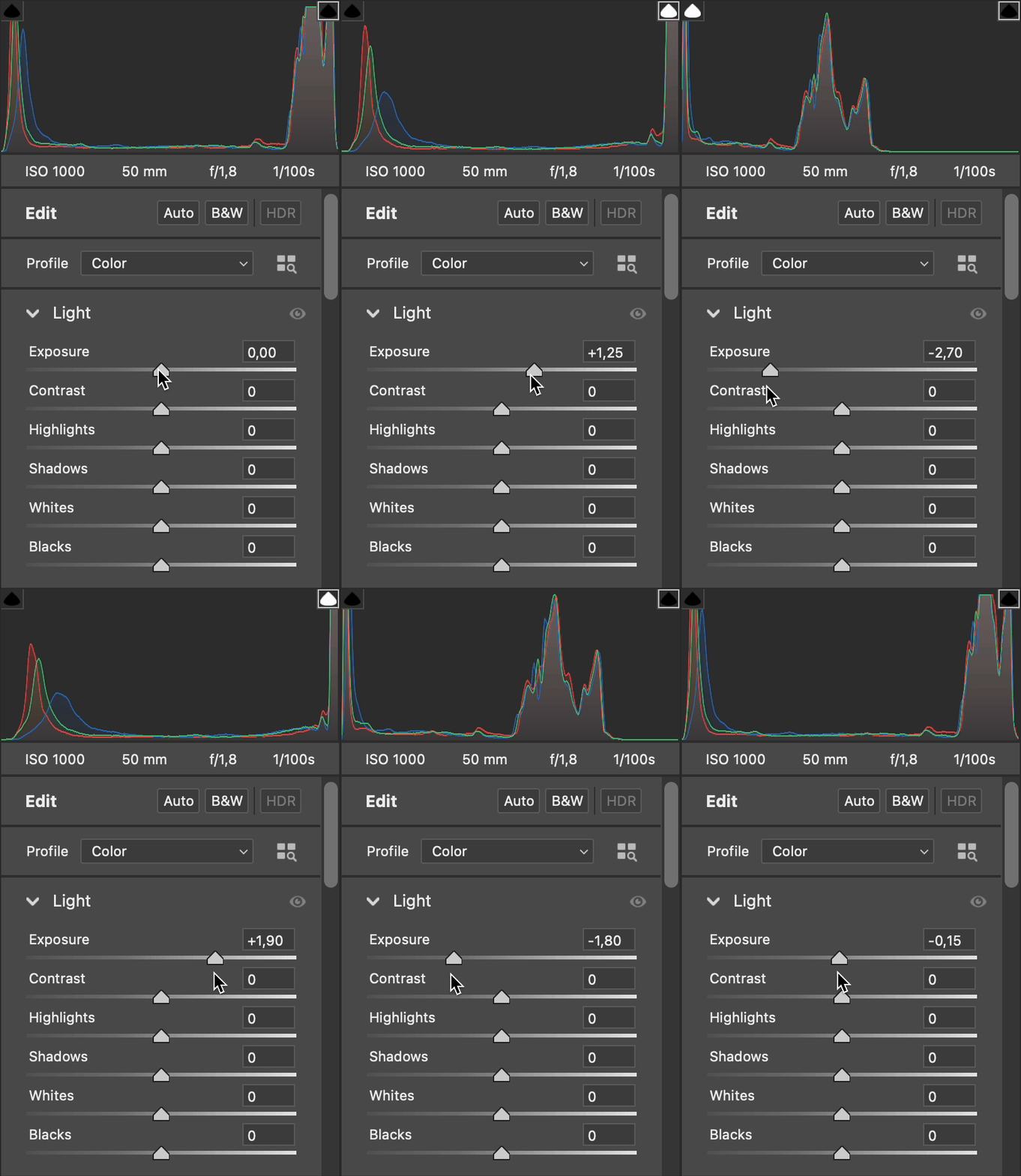
    Ognuno di questi parametri agisce in maniera diversa sull’istogramma o su parti di esso. Vediamo insieme le loro principali caratteristiche: 

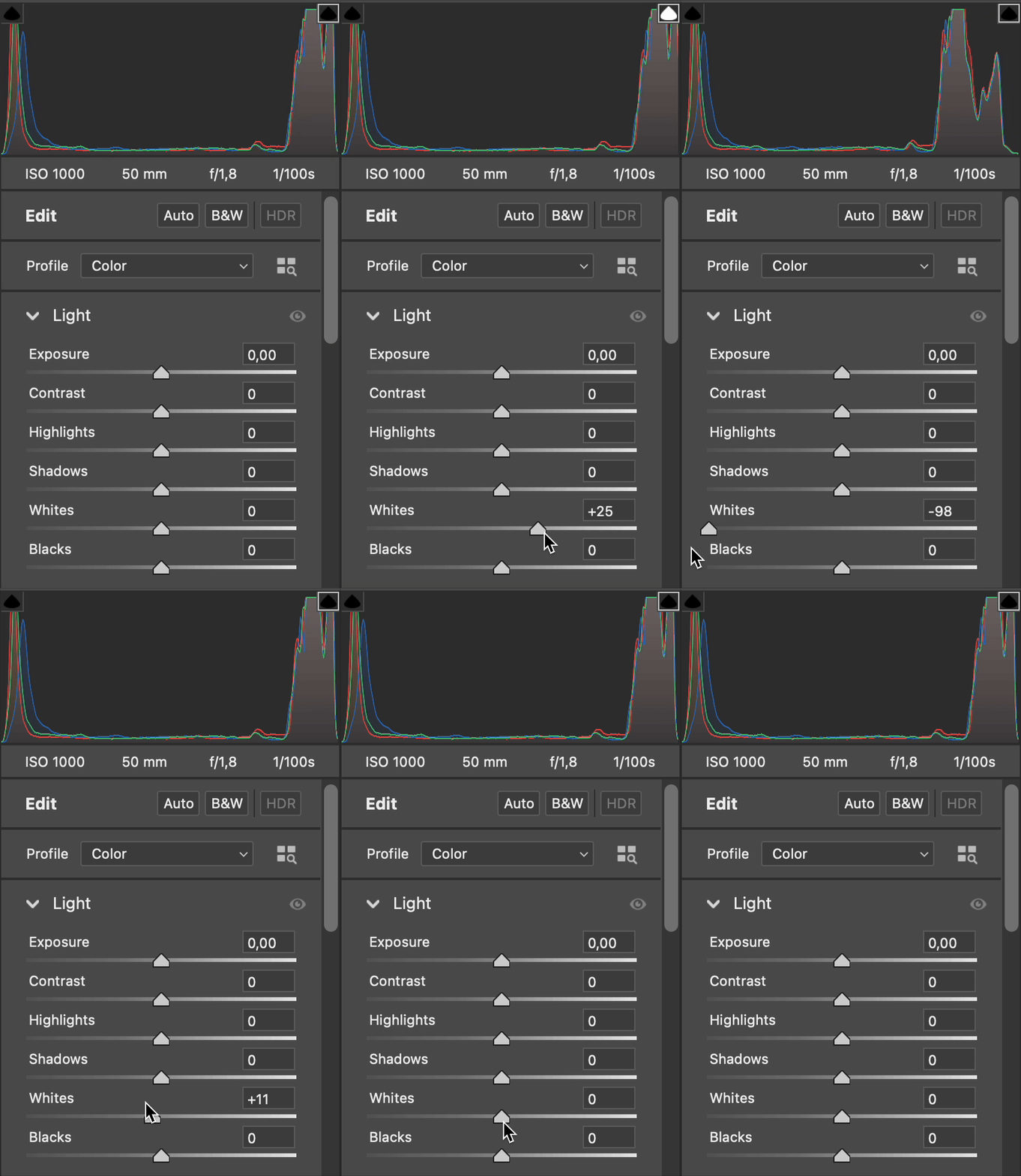
    • Esposizione: aumenta la Luminosità di ogni sezione dell’istogramma. Come risultato, vedrai l’intera distribuzione di pixels traslare a seconda del valore di esposizione che andrai a settare; 
    Effetto del parametro di Esposizione su Istogramma
    Effetto del parametro di Esposizione su Istogramma
    • Neri, Ombre, Luci, Bianchi: questi parametri non agiscono su tutto l’istrogramma ma su alcune regioni di esso;
    Effetto Regolazione Bianchi su Istogramma
    Effetto Regolazione Bianchi su Istogramma

    Attenzione: una variazione brusca di questi parametri, a partire da un’immagine non correttamente esposta, potrebbe comportare una saturazione delle luci o delle ombre con conseguente perdita delle informazioni.

    Modifiche Base: Bilanciamento Tonale e Curve di Contrasto

    Sebbene non sia considerato puramente come aggiustamento base all’immagine, l’uso delle Curve Tonali puoi considerarla come una tecnica base. Ma con una dovuta precisazione: i parametri base nel paragrafo precedente agiscono sui dati sorgente dell’immagine, mentre le curve di contrasto agiscono su dati già elaborati. Devi quindi considerare le Curve di Contrasto come un ulteriore step di regolazione base che ti permette di agire in maniera dedicata su aree già lavorate in precedenza.

    Regolazione del Colore: HSL e Color Grading

    Come già spiegato nella sezione precedente di questo articolo, puoi saltare questo step se sei alle prime armi per non incorrere in aberrazioni non volute. Ho intenzione di affrontare la tematica del Color Grading in un articolo dedicato, perchè è un argomento complesso e richiedere il giusto spazio per essere trattato.

    Vignettatura, Grana e Dettagli

    A questo punto, sei pronto per gli ultimi ritocchi. Se vuoi dare ad esempio un look vintage aggiungendo artefatti come grana o graffi, cornici, oppure un effetto di vignettatura artificiale, questo è il momento giusto. Io non sono solito introdurre questi elementi, ma sperimentare non fa mai male!

    Esporta la tua Immagine

    Fatto. La tua immagine è finalmente pronta per essere condivisa. Adesso disponi di una mappa che ti permette di orientarti nei vari step di post processing in campo fotografico. Sarai contento di sapere che, se un giorno vorrai passare ad editing video, molti di questi concetti potranno essere ereditati. 

    Il consiglio che con cui voglio lasciarti è di applicare questa mappa mentale sperimentando su alcune delle fotografie che hai scattato o che scatterai, in modo da renderti conto in prima persona non solo del processo ma delle tue preferenze in fase di editing. Quello che più importa infatti sul medio e lungo termine è sviluppare un gusto ed un senso dello stile personale, che ti contraddistingua e che ti rappresenti appieno nel tuo percorso fotografico.

    Buona Luce 
    Emanuele

  • Guida alla Post Produzione in Fotografia: Organizzare i Files e le cartelle

    Guida alla Post Produzione in Fotografia: Organizzare i Files e le cartelle

    Questo post è il primo di tre articoli che pubblicherò per fornirti una una prima guida su come affrontare la Post Produzione in fotografia. Vedremo come organizzare le cartelle prima di effettuare l’editing, i passaggi che seguo in fase di post produzione delle fotografie ed il processo di export per condividere i risultati finali sul sito e sulle principali piattaforme social. 

    Partiamo col dire che l’editing delle foto non può essere racchiuso in una sequenza di passaggi univoci per assicurarsi un risultato. Ogni volta che si modifica uno scatto, si segue una strada leggermente diversa e si arriva a un prodotto finale unico. è essenziale quindi partire con una domanda:

    Cosa voglio ottenere dallo scatto?

    Con questo interrogativo non mi riferisco ai valori di Ombre, Luci, Esposizione, Contrasto. Parlo delle emozioni che vogliamo suscitare, della storia che vogliamo raccontare a chi guarderà la nostra fotografia. Senza questa idea ben chiara nella nostra mente, il buon esito dello scatto rischierà di essere affidato al caso. 
    Una volta chiarito questo concetto, è bene sottolineare che alla base di un buon editing è essenziale organizzare al meglio i dati in input ed output

    • Per Input intendiamo il dato sorgente, come il nostro scatto RAW, TIFF o JPEG che andremo a caricare sul software di post produzione.
    • Per Output invece intenderemo il prodotto finale, lo scatto che andremo a salvare per poi condividerlo con parenti, amici o la nostra community.
    Le principali Fasi della Post Produzione

    Dare una struttura alle cartelle: l’organizzazione è la chiave

    La struttura dei file nel file system del vostro dispositivo è essenziale per mantenere un ordine ed evitare di sovrascrivere erroneamente i vostri scatti. Personalmente, ho iniziato ad usare una convenzione specifica per sistemare la mia alberatura di cartelle all’interno del mio PC o dispositivo mobile, in modo da avere sempre un’idea chiara di dove andare a reperire le immagini di cui ho bisogno.
    Quando scatto una sessione di fotografia, inserisco tutti gli scattiprodotti all’interno della cartella che rinomino _YYYYMMAA_EVENTO. Ad esempio: 

    _20241127_ViaggioInScozia

    Con questa convenzione di nomenclatura, tutte le sessioni saranno ordinate per data di esecuzione e darai un senso cronologico al tuo archivio fotografico. All’interno di ogni cartella poi, il mio consiglio è di dividere fra la tipologia di media file e dedicare una cartella apposita dove inserire i file di export a valle dell’editing. Io strutturo ogni cartella per ospitare Foto, Video ed i file di Output

    Struttura Cartelle

    Opzionalmente, il mio consiglio per le fotografie è quello di andare a suddividere tra JPEG e RAW se scattate con l’impostazione di salvataggio automatico in doppio formato. Nel mio caso, io preferisco scattare direttamente in RAW e lasciare il formato JPEG per la fase di export.

    Struttura Cartelle con formato RAW e JPEG

    Nella cartella edit andremo a mettere, oltre ai file di export in formato .TIFF o .JPEG anche tutti quei file prodotti durante la fase di editing come i file di progetto Photoshop .psd

    Clous, HDD o NAS: Come conservare i vostri scatti

    In anni di fotografia mi sono imbattuto nelle situazioni più disparate, ed ho imparato che quando si tratta di conservare i contenuti che produciamo con tanto sforzo, la prudenza non è mai troppa. Per questo il mio consiglio è quello di non lasciare i tuoi scatti o i tuoi video sul computer o peggio ancora sul telefonino. Al giorno d’oggi ci sono diverse possibilità per trasferire i tuoi file in luoghi virtuali più sicuri ed evitare di perderli per sempre, ed ognuno di essi ha pro e contro.

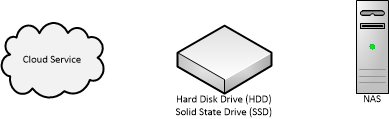
    Principali Metodi di Archiviazione per i files

    Il mio consiglio è quello di affidarti, se i tuoi file non sono troppi, ad un servizio Cloud che possa mantenere per te i file e ti permetta la loro fruizione su più device. Se vuoi cominciare con un piano gratuito, il mio consiglio è il buon vecchio Google Drive.
    Quando però la dimensione totale del tuo archivio diventa difficilmente gestibile, ti converrà spendere qualcosa in più per passare ad una soluzione che ti consenta uno storage dei dati e al contempo di accedervi in maniera rapida e sicura.

    Puoi pensare al classico disco rigido HDD, piuttosto che ad una tecnologia a stato solido SSD. Ormai questi dispositivi hanno un costo assorbibile se mantenuta una dimensione che non sfori il terabyte di memoria.
    Ma non è tutto. Si perchè se scegli di catalogare e conservare i dati su un unico dispositivo, in caso quel device si danneggi in maniera irreparabile, tutto il tuo lavoro andrà in fumo. 

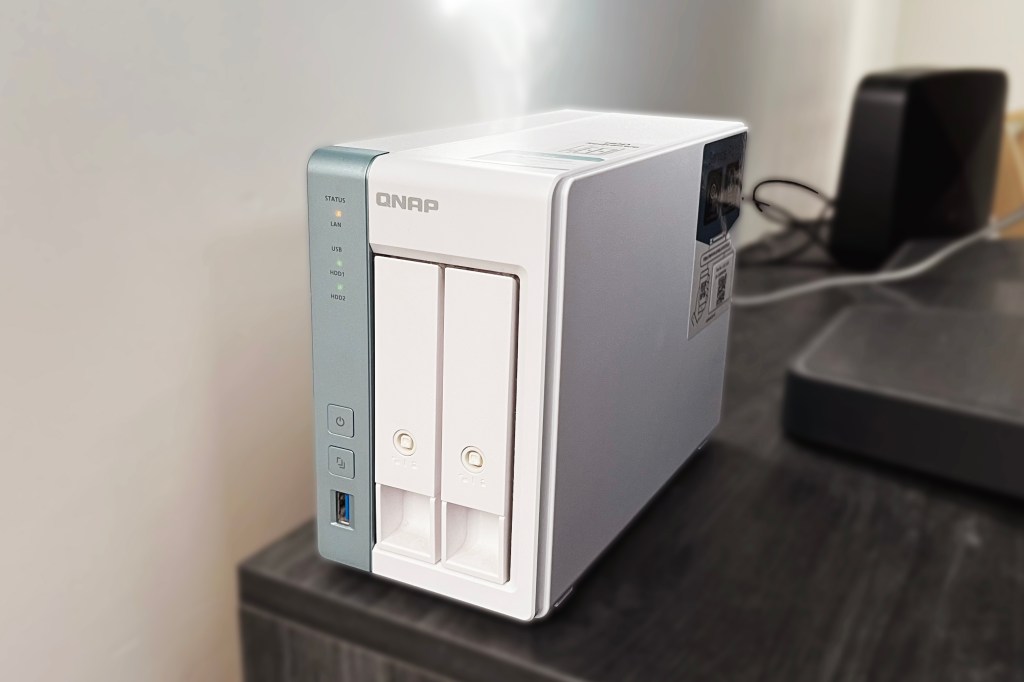
    Per questo motivo, sempre se si ha la possibilità di investire una cifra più alta, il mio consiglio è di andare su una soluzione NAS che permetta l’installazione di più dischi che si leggono a vicenda effettuando una copia del contenuto. In questo modo, facendo l’esempio del mio NAS, entrambi i dischi conterranno le stesse informazioni, ed in caso di guasto irrimediabile ad uno dei due dischi basterà sostituire il danneggiato con un nuovo disco per effettuare su di esso un nuovo backup. In questo caso si parla di sistema RAID 1, ma rimando a questo link per chi volesse capire tutte le soluzioni possibili in questo ambito. n questo modo viene mantenuta la continuità nell’informazione, diminuendo notevolmente il rischio di perdita dei dati.
    Inoltre, i sistemi di archiviazione NAS permettono di essere facilmente collegati alla propria rete di casa o aziendale in modo da garantire tramite app dedicate dei produttori accesso ai dati in tutta facilità anche da reti esterne tramite una configurazione ad IP statico. Detto in breve, potrete accedere al vostro archivio digitale da qualsiasi parte del globo per scaricare i file di cui avete bisogno

    Adesso che abbiamo affrontato come organizzare le cartelle in maniera semplice ed efficace, sei pronto per il prossimo passo, ovvero importare i tuoi scatti nel software di editing e cimentarti nella post produzione delle tue fotografie.
    Nel prossimo articolo di questa serie vedremo come importare i file in Adobe Photoshop e Snapseed per la modifica e i principali passaggi di editing!

    Buona Luce
    Emanuele

  • Eppur si Muove: Guida all’utilizzo della Regola del 500 in Astrofotografia

    Eppur si Muove: Guida all’utilizzo della Regola del 500 in Astrofotografia

    In questo articolo affrontiamo la Regola del 500, forse la formula più famosa tra gli appassionati in ambito astrofotografico. 
    Questo calcolo matematico e ti permetterà di ottenere foto nitide con stelle puntiformi, per una resa migliore delle tue composizioni astrofotografiche.
    La formula è di per sé molto semplice, ma nasconde delle implicazioni non ovvie a chi magari si imbatte per la prima volta nel suo utilizzo. Per questo voglio accompagnarti nel confronto tra le diverse formule con esempi pratici, in modo che tu possa avere un’idea ancor prima di ritrovarti sul campo a sperimentare.

    Cominciamo!

    Regola del 500: A cosa serve

    Partiamo col dire che non ci si imbatte nella Regola del 500 (R500) per causalità. Chi viene a conoscenza di questo rapporto è alla ricerca di un valore tempo di esposizione t in secondi adeguato a far apparire le stelle nella fotografia puntiformi. Avere stelle senza strisce è fondamentale in tutte quelle composizioni astrofotografiche che vogliono fermare un istante nel tempo (al contrario di tecniche come gli Startrails). La Regola del 500 inoltre si applica quando non si fa uso di una montatura con inseguitore, perché in quel caso l’inseguimento garantito da un buon allineamento alla polare e alle stelle garantisce astri puntiformi nel risultato finale.

    Regola del 500: come si applica

    Vediamo adesso la formulazione più popolare e approssimativa della formula del 500:

    R500: t = \frac{500}{l}

    L’equazione di dice quindi di dividere il valore 500 per la lunghezza focale del nostro obiettivo (fisso o tele) in millimetri. in modo da ottenere il valore di t in secondi.
    Esempio: se scatti con un obiettivo a 24mm , qualsiasi tempo uguale o inferiore a 500/24 = 20,83 secondi. Arrotonda all’intero inferiore e ottieni 20 come valore di riferimento da impostare sulla tua macchina fotografica, al di sopra del quale non devi salire.

    Regola del 500 vs Regola del 600

    Sul web sentirete spesso parlare della Regola del 600 (R600). In realtà queste due regole sono le stesse, ma cambia il numeratore. Si usa più frequentemente la R500 perchè è più restrittiva ed accorcia i tempi con risultati migliori ma, ve lo anticipo, entrambe le varianti producono risultati adeguati solo in prima approssimazione. Riporto comunque per completezza la Regola del 600, R600, che come avrai capito è data dalla seguente:

    R500: t = \frac{600}{l}

    Regola del 500 e fattore di crop

    Fin qui tutto semplice dirai. Beh, le cose non stanno proprio così, ma per proseguire nella nostra analisi introduciamo il concetto di crop factor cf.
    Il fattore di crop è un valore che fornisce, se moltiplicato per la lunghezza focale dell’obiettivo, il valore di lunghezza focale equivalente a quello che si avrebbe su un corpo macchina con sensore full frame. 

    Un po’ contorto, quindi andiamo passo dopo passo.

    In fotografia il sensore full frame (36mm x 24mm) viene considerato uno standard, e le dimensioni di sensori differenti vengono sempre referenziate ad esso.Montare un obiettivo da 50mm su un sensore APS-C non equivarrà a montare la stessa lente su una EOS 6D ad esempio con sensore a formato pieno. Per sapere a quanto corrisponderebbe, dobbiamo infatti moltiplicare la lunghezza focale per il fattore di crop del sensore. Per semplicità, ti elenco sotto i principali sensori con i relativi valori di crop factor associati

    Tipo di SensoreFattore di Crop cf
    Full Frame1,0
    APS-H (Canon)1,3
    APS-C (Nikon DX, Pentax, Sony)1,5
    APS-C (Canon)1,6
    Foveon (Sigma)1,7
    Four Third2
    Valori di Fattore di Crop (Cf) per tipo di Sensore

    Esempio: 50mm su APS-C Canon corrispondono a 50×1,6 = 80 mm nativi su full frame.

    Ti risulterà quindi chiaro che la Regola del 500 e la Regola del 600 possano essere modificate per considerare questo ulteriore fattore (R500-cf e R600-cf). Le formule modificate saranno quindi:

    R500(cf): t = \frac{500}{lc_{f}}
    R600(cf): t = \frac{600}{lc_{f}}

    Regola del 500-cf: è sufficiente? 

    A questo punto forse ti starai chiedendo se la formulazione appena riportata sia utile per la tua sessione di fotografia. La risposta sommaria è si: la regola del 500 è applicabile se vuoi ottenere risultati non professionali e non hai necessità di ritagliare la tua immagine finale (questo lo puoi fare se studi bene la composizione prima dello scatto!). 

    Nonostante questo, è stata prodotta una formulazione accurata che prende in considerazione ulteriori parametri per un calcolo del tempo di esposizione preciso e che fornisca un risultato adatto a chi fa un uso.
    Pensa a chi vuole sommare attraverso la tecnica dello stacking più scatti singoli in un un’unica immagine finale che vada ad integrare la somma dei singoli tempi di esposizione. è logico pensare che tutte le stelle che vogliamo andare a sovrapporre debbano essere puntiformi, altrimenti potremmo cadere in errori durante l’allineamento manuale o tramite software.
    La formula considerata dagli addetti ai lavori come defintiva per il calcolo del tempo di esposizione prende il nome di Regola NPF:

    NPF: t = \frac{35f+30P}{l}

    Con f il valore di apertura focale dell’obiettivo e P il valore di pixel pitch. Vediamo il significato di questa formula:

    • la lunghezza focale l rimane al denominatore, quindi più vogliamo avvicinarci al soggetto, minore dovrà essere il tempo di esposizione perché la stella attraverserà il nostro sensore con una velocità apparente più alta. Ovviamente anche in questo caso, correggendo il valore di lunghezza focale attraverso il fattore di crop, otterremo un denominatore ancor più grande per sensori dal formato non standard (ci riferiremo in questo caso alla NPF-cf):
    NPF(cf): t = \frac{35f+30P}{lc_{f}}
    • Il parametro f è inversamente proporzionale al tempo di esposizione che si ottiene. Perchè dico inversamente? Nell’articolo sul triangolo dell’esposizione ti ho spiegato che a valori alti di f corrisponde una chiusura maggiore del diaframma e viceversa;
    • Il pixel pitch, tradotto dall’inglese “passo dei pixel”, è un rapporto che si ottiene dividendo la larghezza del sensore del tuo corpo macchina in mm per il numero di pixels del sensore sul lato lungo. 

    Con riferimento alla mia EOS 80D e all’obiettivo EF-S 18-135 f/3.5-5.6 IS USM, ho ricavato quindi i seguenti valori: 

    • Risoluzione Sensore: APS-C, 22.3 x 15 mm 
    • Fattore di Crop: 1,6
    • Pixel Pitch: 22,3/6000 = 0,000371 mm = 3.71 μm

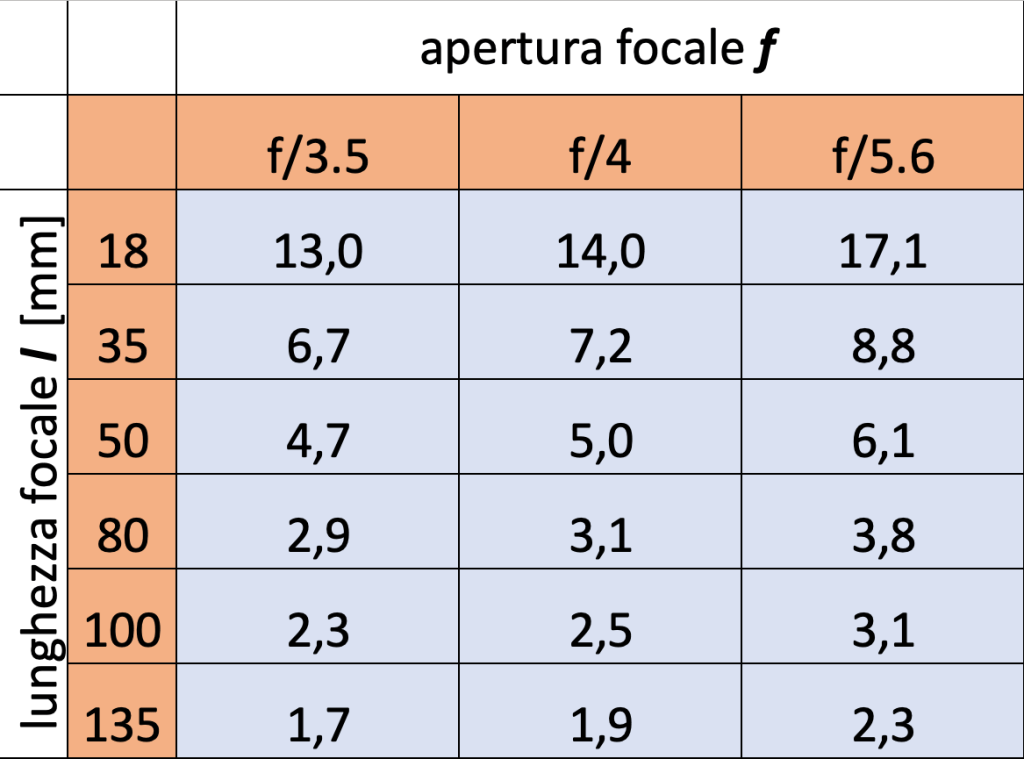
    Ho quindi ricavato una tabella di questo tipo, in modo da avere sempre un riferimento pronto per quando sono sul campo e voglio sapere quali valori di tempo di esposizione utilizzare in base alle impostazioni di scatto:

    Tabella dei valori di tempo di esposizione ottenuta applicando la regola NPF per la lente Canon EF-S 18-135 f/3.5-5.6 USM
    Regola NPF: Tabella per Canon EF-S 18-135 f/3.5-5.6 IS USM

    Regola del 500: Test e considerazioni finali

    Facendo uso del nifty-fifty  EF 50 f/1.8 STM, che ho recensito in questo articolo, ho calcolato i valori di t per ognuna delle formule sopra citate, ed ho impostato il valore su corpo macchina che più si avvicinasse a quello ottenuto. Riporto quindi il risultato del test comparativo:

    Formula ApplicataValore t ottenuto [s]Valore t scatto [s]
    R6001213
    R5001010
    R500-cf6,256
    NPF1,751,6
    NPF-cf1,11
    Regola del 600: tempo di esposizione 13s
    Regola del 600: tempo di esposizione 13s
    Regola del 500: tempo di esposizione 10s
    Regola del 500: tempo di esposizione 10s
    Regola del 500cf: tempo di esposizione 6s
    Regola del 500cf: tempo di esposizione 6s
    Regola NPF: tempo di esposizione 1,6s
    Regola NPF: tempo di esposizione 1,6s
    Regola NPF-cf: tempo di esposizione 1s
    Regola NPF-cf: tempo di esposizione 1s

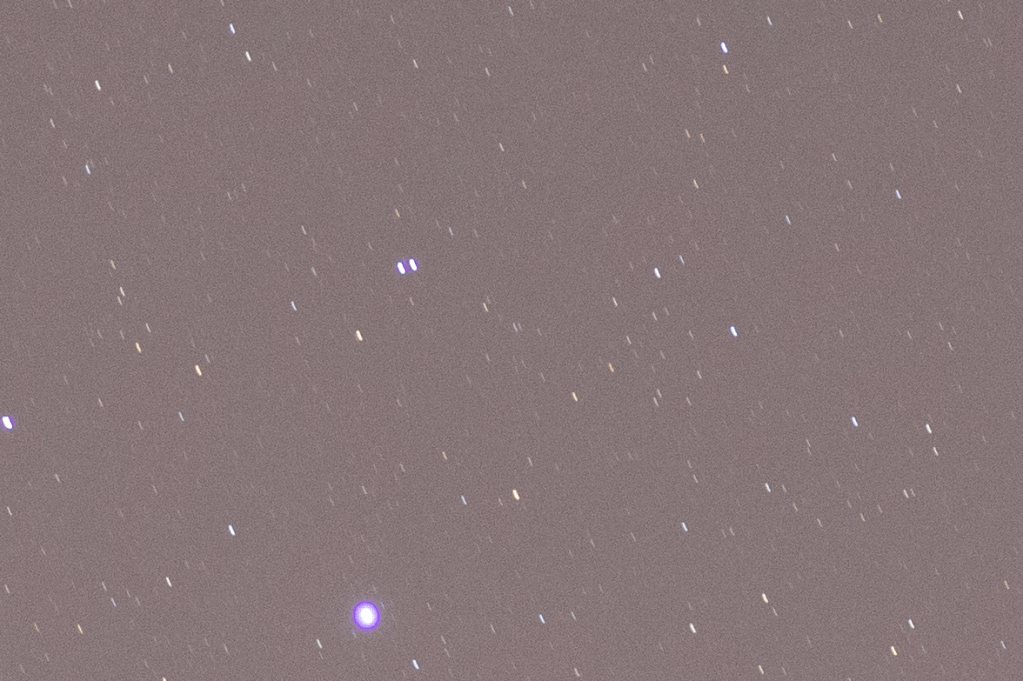
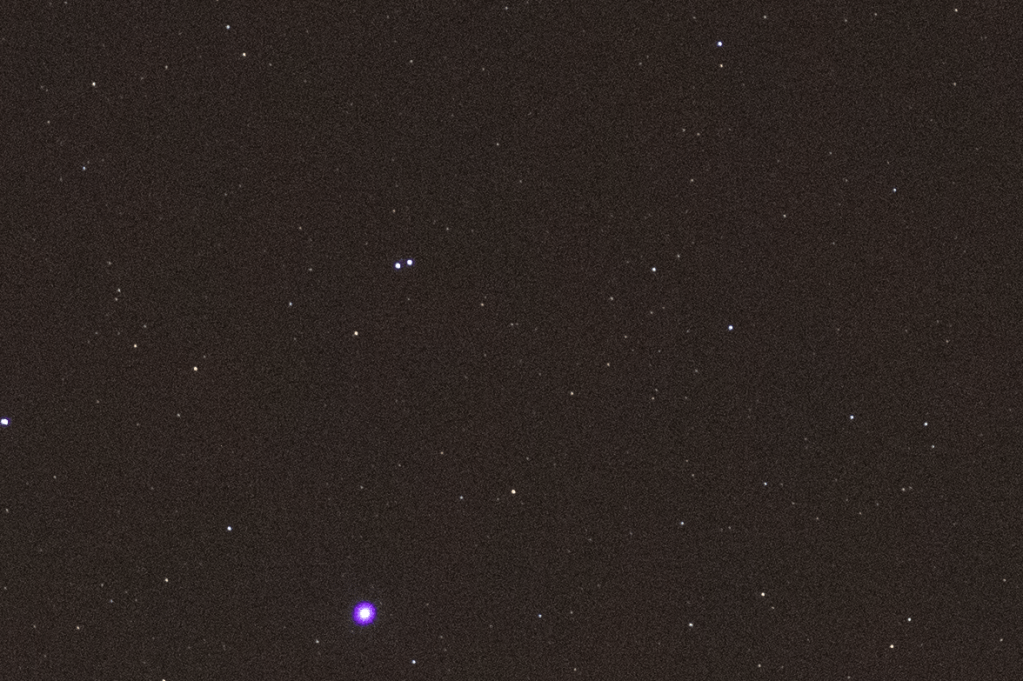
    Come puoi vedere dalle foto di test che ti riporto, il movimento delle stelle viene evitato solo con tempi di esposizione ben più bassi rispetto a quelli calcolati con la R500 o la R500-cf. Per un risultato preciso, occorrerà diminuire il valore di t a quello che si ottiene con la NPF-cf.
    Ora sei pronto per calcolare i tuoi valori di tempo di esposizione, a seconda della tua strumentazione, che ti permetteranno di ottenere risultati straordinari.

    Buona Luce
    Emanuele

  • Canon 50mm f/1.8 STM – Opinioni su una Lente Essenziale

    Canon 50mm f/1.8 STM – Opinioni su una Lente Essenziale

    Oggi voglio parlarvi di una lente che mi ha conquistato, e non solo per il suo prezzo. Parliamo del Canon 50mm f/1.8 STM, alias Ninty Fifty. 

    In ogni disciplina o arte, lo sappiamo, esistono strumenti che vengono considerati dalla community all’unanimità come dei must have. Non è detto che debbano costare un occhio della testa, e costituiscono punto di riferimento per quella disciplina. È il caso di questa ottica fissa, ormai in commercio. Questa prime lens a focale fissa è essenziale per fotografi amatori e non. Ho testato quest’ottica abbastanza a fondo, cogliendone le sfumature e cercando di comprendere il feeling che la lente trasmette scatto dopo scatto. Per tutti i dettagli su questa lente, vi rimando alla seguente pagina di Juzaphoto, dove potrete trovare tutti i dettagli tecnici.

    Va detto che rispetto al fratello maggiore f/1.4 USM e al cugino laureato con lode f/1.2 USM di serie L lascia entrare meno luce durante la posa a parità di parametri di scatto, ma il prezzo rende questa lente entry level perfetta per gli appassionati di fotografia. Con qualche pecca, ma ci arriviamo.
    Anticipo che montando quest’ottica sulla mia EOS 80D DSLR con formato sensore APS-C, ho ottenuto scatti con una lunghezza focale equivalente di 80mm. Il mio consiglio è quindi di prendere gli scatti come pieno riferimento se andrete a montare la lente sulla vostra macchina con lo stesso formato di sensore della mia. Se invece il vostro intento è di montarla su una full frame, otterrete scatti a 50 millimetri puri.

    Il piacere dell’esplorare

    Partiamo con ordine. Non possedendo un’ottica fissa, ho da subito potuto notare un cambio nel modo di fare fotografia. Intendiamoci, adoro la libertà che mi regala il 18-135mm f/3.5-5.6 IS USM, ma con il Ninty Fifty qui mi sono trovato a dover cambiare la concezione di scatto. Se ruotando la ghiera dello zoom riesco ad avvicinarmi al soggetto con il minimo sforzo, adattando l’inquadratura con la semplice rotazione della mano, con questa prime lens il mio corredo fotografico viene a perdere la capacità di ingrandimento. Al contrario, mi sono ritrovato a muovermi nell’ambiente circostante, riscoprendo il piacere (e perché no, le sfide) di spostarsi per cercare la composizione più adatta. Esplorare nuovi punti di vista fornisce un nuovo stimolo creativo, forzandomi ad uscire dalla comfort zone.

    Parola d’ordine: Leggerezza

    Il peso e gli ingrombi di questo obiettivo sono i suoi punti di forza. La lente pesa 159gr, e quando me la porto dietro sento una bella differenza rispetto al tuttofare 18-105mm da quasi mezzo chilo. Non c’è da dirvi che la mia schiena ha ringraziato. Inoltre, le sue dimensioni contenute (69x39mm) la rendono la lente perfetta da portare in viaggio. Considerazione a parte merita la sensazione al tatto che regala quest’ottica. Il materiale plastico non soddisfa l’occhio, tenendo ben lontani i look professionali delle lenti di casa Canon delle fasce alte. Tuttavia, per una lente dai volumi così ridotti il grip non deve essere garantito da materiali particolari, in quanto buona parte dell’impugnatura si scarica sul corpo macchina e non sull’obiettivo.

    Mano ferma 

    Parliamo di una tecnologia che tutte le lenti oltre una certa lunghezza focale dovrebbero possedere: la stabilizzazione. Questa lente non presenta compensazione di movimento dell’inquadratura, e quindi tanti saluti agli scatti stabili senza troppi sforzi. Mi sono dovuto armare di buona pazienza e ho lavorato sulla posizione delle braccia per ottenere pose ferme. In questo, come avrete già capito, la leggerezza del materiale plastico che compone la lente aiuta. Inoltre, più si scatta con quest’ottica più si presta attenzione al tempo di scatto da usare nelle varie condizioni per eliminare il micromosso. 

    Nitido si, ma con compromessi

    Se avete già sentito parlare di quest’ottica, allora quasi sicuramente sarete incappati nel termine fast lens. Il termine “lente veloce” viene usato per quelle ottiche con un’apertura massima tale da permettere di catturare una quantità di luce tale da poter andare ad accorciare i tempi di esposizione per ottenere foto nitide. Occhio però alla massima apertura: per valori al di sotto di f/1.8 l’aberrazione cromatica si fa sentire, e lo sfocato si avverte nelle aree periferiche dell’immagine. Dopo averci giocato un po’ ho realizzato che per ottenere un dettaglio abbastanza uniforme vi dovrete spostare su valori di f/2.8 o maggiori.

    Che ci crediate o no, questa lente mi ha messo una voglia matta di cimentarmi nella ritrattistica. Così ho speso qualche istante del viaggio in Sicilia con mia moglie per sfruttare i dolci riflessi naturali dell’agrigentino al tramonto. I volti sono pieni di dettaglio donando una tridimensionalità emozionale alle pose che mi ha davvero soddisfatto.

    Bokeh garantito

    Le foto nitide ci fanno perdere alla ricerca dei dettagli, ma i bokeh regalano un’aura onirica alla composizione. Personalmente adoro quegli scatti in cui viene messo a fuoco un piano distante e davanti viene interposto un elemento naturale sfocato, come se l’osservatore fosse nascosto e osservasse in completa solitudine quel che gli si mostra davanti. Questa lente entry level si dimostra ottima anche a questo scopo: i contorni delle aree out of focus risultano molto morbidi grazie al diaframma a 7 lamelle. 

    Messa a fuoco non sempre ottima

    Così come non si può parlare di una macchina senza trattarne il motore, lo stesso vale per il sistema di messa a fuoco per le lenti fotografiche. Abituato al meccanismo USM, il motorino di messa a fuoco del Ninty-Fifty mi è da subito sembrato rumoroso, specialmente durante i continui aggiustamenti comandati dalla modalità AF+tracking. La condizione peggiore però si ottiene in condizioni di scarsa luminosità. Il motore passo-passo entra in una condizione di loop dal quale fa difficoltà ad uscire. Il risultato è un continuo rimbalzare fra piani adiacenti di messa a fuoco, costringendomi più di una volta a passare in modalità manual focus per raggiungere il soggetto.

    Ninti-Fifty: Ne vale la pena?

    Inutile girarci intorno. La luminosità del 50mm f/1.8 STM rende questa lente Canon un must have per chiunque voglia divertirsi a fotografare. Per chi di voi si sia addentrato nel mondo della fotografia con le mirrorless, faccio presente che dal 2020 questa lente è stata riproposta ad un prezzo leggermente superiore anche per la famiglia RF. Personalmente, avrei preferito trovare in confezione il suo paraluce abbinato, ma per quel prezzo non possiamo chiedere miracoli.

    Sicuramente continuerò a scattare con il cinquantino, anche perché non l’ho ancora messo alla prova nell’astrofotografia a largo campo. Pubblico i miei scatti più recenti sul profilo Instagram, quindi se volete vedere altri momenti catturati con il Ninty Fifty, vi invito a fare un salto sul mio profilo.

  • Sony Alpha A6000: quando cambiare apre a nuove strade

    Sony Alpha A6000: quando cambiare apre a nuove strade

    Le strade che portano ad imbatterci in una passione sono infinite, così come infiniti sono i modi in cui i nostri hobby possono evolvere. Ci sono però delle variabili, grandi variabili, che tendono a diventare parte integrante della nostra identità quando ci approcciamo ad una disciplina. E nel caso della fotografia, un elemento cardine è rappresentato dal corpo macchina. Nel mercato globalizzato le scelte sono pressoché infinite. Canon, Nikon, Sony, passando per Hasselblad e Leica: brand che riuniscono una moltitudine di amatori e professionisti in tutto il mondo, creando una community appassionati al brand. Questa polarizzazione tende a spingere il prodotto, testato da persone interessate ad esprimersi attraverso l’uso di quel particolare dispositivo, ma a sua volta rischia di vincolare gli utenti a determinate meccaniche, a metodologie di utilizzo peculiari. E quando questo limite si riversa sull’espressione artistica, finisce per soffocare l’istinto creativo ed il messaggio che si vuole far passare attraverso uno scatto. 

    In questo articolo voglio parlarvi di come ho sperimentato un nuovo approccio alla fotografia attraverso l’utilizzo di un corpo macchina differente da quello al quale sono abituato solitamente. Premetto che la mia Canon EOS 80D è stata e rimane tutt’ora il mio strumento principale di espressione fotografica, ma trovarmi a rimescolare le carte e dover rimettere il semplice processo dello scatto in discussione è stato decisamente stimolante. Devo dire che ho provato un senso di smarrimento quando ho deciso di prendere in mano la Sony Alpha A6000. Dovendo partire per il Canada, avevo necessità di portarmi dietro una macchina compatta e leggera, tutte caratteristiche che il sistema mirrorless offre rispetto alla reflex. La risposta sembrava semplice, se non fosse che non avevo fatto i conti con una pulsantiera per accedere alle impostazioni di scatto ed un paradigma architetturale completamente diverso.

    Prima di scendere nel dettaglio dell’esperienza, qualche dato:

    Sensore: APS-C, 23.5 x 15.7 mm (fattore di moltiplicazione 1.5x rispetto al sensore FF)

    Risoluzione: 24.3 mp

    Sensibilità ISO: 100 – 25600

    Formato file: JPEG, RAW

    Portabilità

    Partiamo dal peso: afferrare la Sony è stato come se finalmente avessi posato il martello di Thor. Sì, perché se con Body DSLR ed obiettivo 18-55mm sfiori il chilo (930gr), questa mirrorless entry level con lente kit in dotazione arriva a 538gr. Se siete utilizzatori di reflex, capirete quando vi dico che per i tre giorni a Parigi lo scorso mese ho avuto non poche difficoltà a trascinarmela dietro. In un mondo in cui la correlazione fra peso, ingombro ed utilizzo è inversamente proporzionale, la scelta di riversarsi su una mirrorless può rivelarsi vincente. Parlando di spazi, il corpo macchina Sony entra abbondantemente nello scomparto fotografico del mio Manfrotto, lasciando spazio ad ulteriori oggetti da portare in viaggio. Nota dolente è la durata della batteria: con la sua scarsa capacità, tende a scaricarsi anche se inserita a macchina spenta, faticando ad arrivare a fine giornata. Tuttavia, nulla che non possa essere risolto acquistando una batteria addizionale o un battery pack sacrificando qualche grammo.

    Schermo LCD e Mirino

    Ogni fotografo ha delle features che ritiene essenziali, una lista di caratteristiche delle quali non può fare a meno nella selezione del suo corpo macchina. Nel mio caso, è stato durante il periodo di passaggio forzato fra la EOS 1200D e la EOS 80D che ho scoperto l’importanza di uno schermo LCD ruotabile su più assi. Con la Alpha A6000, ho avuto serie difficoltà perché lo schermo può essere semplicemente tiltato e non estratto completamente dal corpo macchina. E questo aspetto negativo porta ad un elemento di cambiamento nell’approccio. Non so se valga per molti di voi là fuori, ma nel mio caso con il passare degli anni mi sono così abituato allo schermo LCD della 80D che mi sono disabituato ad usare il mirino. Faccio mea culpa, sono intenzionato a rimediare, dal momento che la settimana di utilizzo con Sony si è rivelata una palestra per l’utilizzo del viewfinder. Il display della A6000 inoltre non è touch, di conseguenza dimenticatevi di poter selezionare il punto di fuoco semplicemente sfiorando il suo LCD da 3”.

    Comandi e Menù

    La disposizione dei tasti di funzione su Sony è davvero intuitiva. Sono bastati quei primi minuti di apprendimento per andare di memoria tattile e riuscire a settare le impostazioni corrette di ISO, t ed f senza distogliere lo sguardo dalla scena. Non ho provato la stessa sensazione con Canon, sarà che spesso setto le impostazioni direttamente da LCD con Live View attiva, ma nonostante la qualità costruttiva superiore di EOS 80D non sono riuscito a sentirmi mai così a casa.

    Feeling e Qualità Costruttiva

    Ritengo che il feeling sia da considerarsi elemento fondamentale nell’approccio ad un prodotto; in tal senso, il mio primo incontro con la Sony è stato strano. Il corpo macchina più sottile ti dà sicurezza, l’impugnatura è più piccola e nel complesso la macchina risulta più maneggevole. Quello che però è da evidenziare è la finitura di finta pelle per il grip, che non ho trovato al pari di quella di Canon. Considerando la qualità costruttiva globale, Canon non scende nemmeno al tavolo con la A6000 posizionandosi ad un livello decisamente superiore con le sue pari semi-professionali. Eppure le linee morbide del corpo di Sony sembrano affondare le radici nella ricerca di un design essenziale, che mira a fornire all’appassionato un oggetto semplice ed al contempo esteticamente gradevole. Mi sono ritrovato a vagare nell’ora blu nella zona dell’Old Port di Montreal con questo corpo macchina appeso al collo ed il suo look a metà fra vintage e moderno mi ha fatto sentire un vero fotografo di viaggio.

    ISO

    La mia aspettativa sulla tolleranza ad alti valori di ISO è stata decisamente disattesa. Non facendo uso di macchine professionali, tendo sempre nei miei scatti a non aumentare il valore di sensibilità alla luce a valori superiori a 800; ovviamente discorso diverso vale per l’astrofotografia. Se per valori di ISO medio-bassi e in caso di lunghe esposizione possiamo ancora lavorare in post produzione per rimediare il rumore prodotto, lo stesso non si può dire settando questa mirrorless a valori maggiori di 1600: semplicemente il sensore non li digerisce senza impatti sulla qualità finale dell’immagine. Una soluzione però c’è: la A6000 mette a disposizione la possibilità di decidere fra due livelli di riduzione del rumore per alti valori di ISO. Per un confronto dettagliato rimando a questo articolo davvero ben fatto in cui potrete apprezzare pro e contro di queste impostazioni.

    Messa a Fuoco

    Per realizzare i miei scatto ho principalmente utilizzato la modalità di Messa a Fuoco automatica a scatto singolo (AF-S) e continua (AF-C). Il secondo metodo l’ho trovato molto utile per scattare dalla macchina quando in giro per Montreal, dal momento che ero in continuo movimento; tuttavia come Canon la Sony fa difficoltà ad aggiustare la messa a fuoco in condizioni di scarsa luminosità, entrando in un loop di continue richieste senza fine. Sulla velocità di messa a fuoco invece, nulla da dire: sia la Canon dalla quale arrivo sia la Sony impiegano lo stesso sistema di messa a fuoco, ed in rapporto alla differenza di prezzo non ho notato molte differenze.

    Trasferimento Veloce, ma solo in JPEG

    Attraverso l’utilizzo dell’applicazione Imaging Edge é possibile connettere in pochi istanti la Sony a6000 con i tuoi device. Ti basterà attivare il trasferimento dal menu dedicato della macchina fotografica e aprire l’app su Smartphone, Tablet o PC. Con pochi clic si possono selezionare gli scatti effettuati e trasferirli sulla propria libreria fotografica. Se però vuoi editare le tue immagini, considera che l’a6000 non supporta il formato RAW per il trasferimento senza cavo. Il consiglio é quindi quello di passare i file da scheda SD tramite adattatore o porta dedicata sul tuo computer.

    Allargare gli orizzonti

    Se la scelta di cambiare brand in maniera definitiva costituisce un cambio radicale, concedersi un tempo di prova apre nuove strade dopo un momento iniziale di crisi. Nei primi giorni ho notato un abbassamento della qualità dei miei scatti. Il rapporto fra frame buttati e scattati è aumentato drasticamente soprattutto con soggetti in movimento in cui non avevo il tempo di settare correttamente la macchina. Per fortuna, con la fotografia digitale non bisogna preoccuparsi troppo premere l’otturatore. Nelle situazioni lente, si ha tutto il tempo di studiare la composizione, scegliere la corretta esposizione, bilanciare i parametri per raggiungere l’effetto desiderato. Quando invece si vuole cogliere l’attimo, le cose si fanno più complesse. Guardando ai primi giorni di utilizzo con la Sony, ho adorato quella sensazione di avere fra le mani un oggetto nuovo, con un potenziale che aspettava di essere espresso. Seppur il mercato oggi offra soluzioni sempre più avanzate, poter tornare alle basi e provare a sperimentare con nuovi prodotti non ha prezzo, perché riaccende quel fuoco che anni fa ti aveva spinto ad esprimerti. 

    E adesso? Anche se la Canon continuerà a rimanere la mia prima camera, intendo usare la Sony per quei piccoli viaggi e le giornate fuori porta in cui non intendo portarmi dietro l’impegno di una DSLR.
    Perché abbandonare il sentiero a volte apre nuove, eccitanti strade.

  • Fotografie Autunnali: 4 Idee per migliorare i vostri scatti

    Fotografie Autunnali: 4 Idee per migliorare i vostri scatti

    In questo articolo voglio darvi qualche consiglio su come sfruttare al meglio quello che l’autunno ha da offrirvi per migliorare i vostri scatti. Questa stagione piena di colori vi permetterà infatti di giocare con toni e saturazione per mettere in risalto i vostri soggetti e rendere uniche le vostre inquadrature. Cominciamo!

    Usate lo sfocato

    Partiamo dal chiederci: cosa renderà il mio scatto godibile? Sicuramente uno degli elementi che renderanno la vostra foto autunnale diversa dalle altre sarà l’interesse che susciterete nell’osservatore. Più il vostro pubblico si soffermerà ad esplorare con l’occhio il vostro scatto, maggiore risulterà la potenza espressiva della vostra immagine. Uno dei modi per raggiungere questo obiettivo è quello di combinare in un’unica fotografia più piani focali, magari affiancando una porzione fuori fuoco ed una ben definita, che tendenzialmente conterrà il nostro soggetto o parte di esso. E quale strumento migliore quindi se non una foglia appena caduta e dai colori vivaci per accendere il vostro scatto? Nell’esempio che riporto qua sotto, potete notare come il soggetto non venga ripreso direttamente ma tramite l’interposizione parziale di un “ostacolo” che lo valorizza. Potrete inoltre giocare a variare la distanza fra soggetto-ostacolo e ostacolo-obiettivo, in modo da regolare l’effetto di sfocatura e la sua presenza nella fotografia.

    Incorniciate il vostro soggetto 

    Il prossimo punto è strettamente collegato al primo. Un viale alberato, un porticato, uno scorcio attraverso una finestra: di cornici naturali ed artificiali ve ne sono ovunque lì fuori, sfruttatele! Vi riporto due esempi qui sotto, entrambi che inquadrano la romantica Tour Eiffel incorniciata dal foliage degli alberi del lungo Senna. Come potete vedere, nel primo caso le foglie autunnali fanno da cornice naturale alla costruzione, mentre nel secondo ho voluto ricreare un effetto scorcio per far risaltare il soggetto.

    Sfruttate l’Ora Blu

    Nelle stagioni fredde come l’autunno e l’inverno si sa, le giornate durano di meno. Questo vuol dire che l’ora blu sarà più accessibile, dal momento che si andrà a collocare tra le 5 e le 7 di sera a seconda di dove vi trovate. Il mio consiglio è quindi di sfruttare al massimo questo periodo di transizione dal giorno alla notte per riprendere al meglio i vostri soggetti, che avranno ancora abbastanza luce per risultare definiti in fotografia senza dover ricorrere a lunghe esposizioni e al contempo mostreranno la loro bellezza grazie alle luci della sera. Anche in questo caso vi riporto uno scatto dal nostro ultimo viaggio a Parigi. Notate come l’ora blu si presti particolarmente bene per scatti in un ambiente urbano. L’ulteriore presenza di nuvole a bassa quota che caratterizza le giornate autunnali ha permesso di far risaltare il fascio del faro proiettato dalla torre.

    Ritraete durante il tramonto

    Il tramonto autunnale è sicuramente fra i più suggestivi. In autunno infatti la luce del Sole appare fredda ed al contempo rossastra, permettendovi di cogliere l’attimo per ritrarre il vostro soggetto nelle migliori delle condizioni. Non abbiate quindi paura di sperimentare pose più o meno classiche, sfruttando il contrasto che la luce vi regala.

    Questi sono solo alcuni dei consigli per riprendere la magia dell’autunno nelle vostre fotografie. Ora tocca a voi!

    Buona Luce

  • Come Realizzare Fotografie HDR con Lightroom

    Come Realizzare Fotografie HDR con Lightroom

    Noi fotografi siamo sempre alla ricerca delle giuste condizioni di illuminazione per ottenere lo scatto perfetto. Tuttavia, può capitare che in alcune situazioni il sensore della fotocamera non riesca a catturare la giusta quantità di luce per ogni dettaglio della scena. Questo accade molto spesso quando si desidera fotografare in condizioni di elevato contrasto, ad esempio all’alba o al tramonto. Che si scatti con la fotocamera su treppiede o a mano libera, ci si troverà a dover scegliere tra sottoesporre una parte dell’inquadratura o sovraesporre viceversa.
    Infatti, se ci si fa caso, a occhio nudo la scena davanti a sé risulta bilanciata: si vedono bene le zone in ombra e quelle illuminate, ma quando si caricano le foto sul computer ci si trova di fronte a un risultato completamente diverso.
    Esiste un metodo compositivo chiamato High Dynamic Range (HDR) che ci permette di ottenere uno scatto finale con più informazioni di quelle contenute in un singolo scatto.

    In questo articolo voglio mostrarvi un tutorial passo dopo passo e 3 consigli professionali per affrontare l’intera procedura nel migliore dei modi. Utilizzeremo Adobe Photoshop Lightroom, un software di editing fotografico ampiamente utilizzato dalla comunità di fotografi amatoriali e professionisti di tutto il mondo.

    Step 1: Scatta a diverse esposizioni

    L’HDR viene generato a partire da più scatti, ognuno dei quali volutamente con un’esposizione diversa dagli altri per evidenziare punti particolari della scena che stiamo riprendendo. Sebbene sia consigliabile effettuare le diverse esposizioni utilizzando un treppiede per evitare immagini disallineate, con una mano sufficientemente ferma sarà possibile ottenere gli stessi effetti allineandoli automaticamente all’interno del programma.

    3 Esposizioni Differenti per la stessa inquadratura

    Per compiere correttamente questo primo passo, voglio condividere con voi 3 consigli che ho fatto miei nel corso degli anni quando si tratta di realizzare fotografie HDR.

    • Scatta in formato RAW: Per assicurarti di estrarre quante più informazioni possibili senza perdere alcun dato, consiglio di scattare in formato RAW. Il formato JPEG non consente un editing estremo delle immagini, poiché rappresenta già una fase nell’elaborazione dell’immagine pura in uscita dal sensore in cui molti dati vengono persi.
    • Usa la Priorità Apertura (AV): Facendo riferimento al triangolo delle esposizioni, i tre parametri che ci permettono di ottenere una foto più o meno luminosa sono la sensibilità del sensore alla luce (ISO), il tempo di esposizione (t) e il diaframma (f-stop). Il mio consiglio è di scattare in Priorità di Diaframma (Av). In questo modo, quando andrete ad effettuare il bracketing, la macchina manterrà bloccato il diaframma che avete selezionato variando ISO e t. In questo modo, manterrete la profondità di campo uguale in tutti gli scatti. Le fotocamere odierne, siano esse DSLR o Mirrorless, consentono di effettuare il bracketing in modo automatizzato, realizzando scatti consecutivi a diversi valori di esposizione (EV) senza il rischio di dover mettere mano al corpo macchina tra uno scatto e l’altro, compromettendo l’intero processo.
    • Non esagerare con le esposizioni!: Molti fotografi alle prime armi sono tentati di combinare quante più esposizioni possibili per ottenere una bella fotografia… beh, non è vero. Il numero di scatti dipende dall’intervallo tra il valore EV minimo e massimo utilizzato per la composizione. Di seguito la tabella che uso solitamente come riferimento, disponibile anche sul supporto Adobe:
    EVNumero di Esposizioni
    da -1,5 a +1,52
    da -3,0 a +3,03
    da -4,5 a +4,54
    da -6,0 a +6,05
    Numero di Esposizioni in funzione del Range di EV

    Step 2: Importa gli scatti in Adobe Lightroom

    Dopo aver scattato più foto del soggetto desiderato, è il momento di utilizzare il software di editing. Se hai già Adobe Lightroom installato sul tuo PC o Mac, aprilo. Se non hai questo programma, non preoccuparti. Dal sito web di Adobe è possibile scaricare una versione di prova gratuita per 7 giorni!
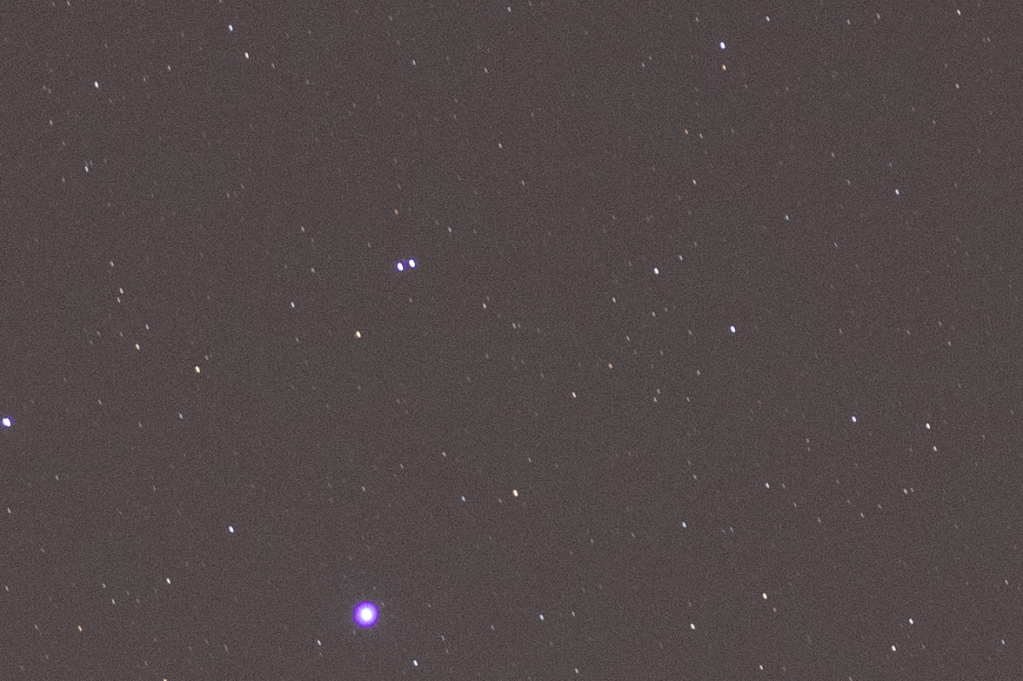
    Una volta aperto il software, dal menu in alto seleziona File > Importa foto e video.
    A questo punto dovrai cercare il percorso sul computer in cui si trovano i tuoi scatti e cliccare su Importa. Fatto! A questo punto, le tue immagini saranno importate nel tuo Catalogo Multimediale e saranno pronte per l’editing.

    Step3: Seleziona le diverse esposizioni e genera l’HDR

    Con gli scatti importati, è il momento di scattare le nostre fotografie in High Dynamic Range.
    Nella scheda Libreria, in basso, troverete gli scatti che avete importato. A causa del modo in cui avete eseguito il processo, è probabile che le diverse esposizioni siano vicine tra loro nel catalogo. Selezionate la prima e, tenendo premuto Alt sulla tastiera, selezionate l’ultima: in questo modo le avrete selezionate tutte.
    Cliccate con il tasto destro del mouse sulle foto selezionate, scegliete Unione Foto > HDR… dal menu a discesa.
    A questo punto si aprirà la finestra di anteprima dell’unione HDR, dove potrete visualizzare in anteprima il risultato della composizione.

    Tab di Preview del Merge HDR

    Nel caso avessimo scattato a mano libera, possiamo selezionare la casella Auto Align. Avremo anche la possibilità di selezionare Impostazioni automatiche per consentire al programma di effettuare un primo editing per una migliore riuscita dello scatto. Nonostante una mano ferma e un ottimo treppiede, può capitare che gli scatti non siano perfettamente identici tra loro. Quando si effettua una singola esposizione, le immagini originali vengono unite e le differenze, seppur minime, tra loro danno origine a un effetto noto come Ghosting. Il parametro Deghosting serve a rimuovere questo artefatto. Personalmente, consiglio di impostare inizialmente il parametro su Nessuno, attivare la casella Mostra sovrapposizione Deghosting per rendersi conto della presenza di difetti e solo successivamente intervenire sull’intensità di questo parametro.
    Una volta soddisfatti del risultato, potete selezionare Unisci per iniziare a creare la vostra foto HDR.
    L’immagine finale verrà creata nel catalogo dopo l’ultima selezionata per crearla. Come potete vedere dagli istogrammi mostrati qui sotto per il mio caso, l’immagine realizzata con questo metodo conterrà una distribuzione di densità di informazioni, partendo dalle ombre per arrivare alle alte luci, più omogenea e quindi qualitativamente superiore.
    A questo punto, potete procedere con la normale procedura di editing del vostro scatto per ottenere il risultato migliore in base ai vostri gusti. Di seguito il mio risultato finale, sia a colori che in bianco e nero!

    Risultato HDR Finale