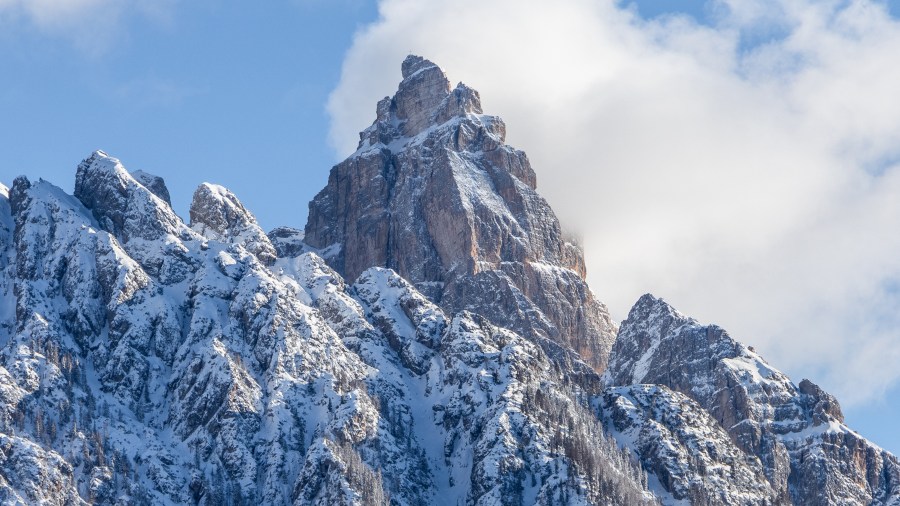
Noi fotografi siamo sempre alla ricerca delle giuste condizioni di illuminazione per ottenere lo scatto perfetto. Tuttavia, può capitare che in alcune situazioni il sensore della fotocamera non riesca a catturare la giusta quantità di luce per ogni dettaglio della scena. Questo accade molto spesso quando si desidera fotografare in condizioni di elevato contrasto, ad esempio all’alba o al tramonto. Che si scatti con la fotocamera su treppiede o a mano libera, ci si troverà a dover scegliere tra sottoesporre una parte dell’inquadratura o sovraesporre viceversa.
Infatti, se ci si fa caso, a occhio nudo la scena davanti a sé risulta bilanciata: si vedono bene le zone in ombra e quelle illuminate, ma quando si caricano le foto sul computer ci si trova di fronte a un risultato completamente diverso.
Esiste un metodo compositivo chiamato High Dynamic Range (HDR) che ci permette di ottenere uno scatto finale con più informazioni di quelle contenute in un singolo scatto.
In questo articolo voglio mostrarvi un tutorial passo dopo passo e 3 consigli professionali per affrontare l’intera procedura nel migliore dei modi. Utilizzeremo Adobe Photoshop Lightroom, un software di editing fotografico ampiamente utilizzato dalla comunità di fotografi amatoriali e professionisti di tutto il mondo.
Step 1: Scatta a diverse esposizioni
L’HDR viene generato a partire da più scatti, ognuno dei quali volutamente con un’esposizione diversa dagli altri per evidenziare punti particolari della scena che stiamo riprendendo. Sebbene sia consigliabile effettuare le diverse esposizioni utilizzando un treppiede per evitare immagini disallineate, con una mano sufficientemente ferma sarà possibile ottenere gli stessi effetti allineandoli automaticamente all’interno del programma.
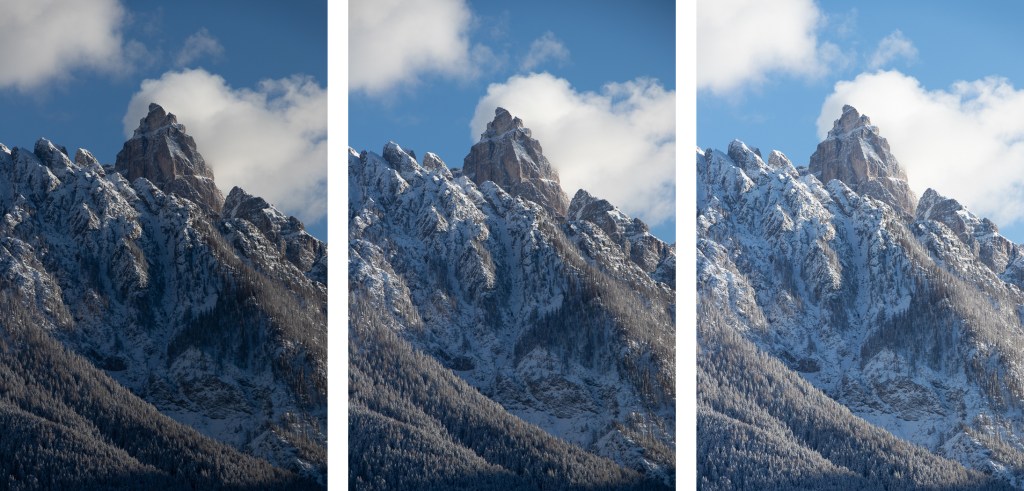
Per compiere correttamente questo primo passo, voglio condividere con voi 3 consigli che ho fatto miei nel corso degli anni quando si tratta di realizzare fotografie HDR.
- Scatta in formato RAW: Per assicurarti di estrarre quante più informazioni possibili senza perdere alcun dato, consiglio di scattare in formato RAW. Il formato JPEG non consente un editing estremo delle immagini, poiché rappresenta già una fase nell’elaborazione dell’immagine pura in uscita dal sensore in cui molti dati vengono persi.
- Usa la Priorità Apertura (AV): Facendo riferimento al triangolo delle esposizioni, i tre parametri che ci permettono di ottenere una foto più o meno luminosa sono la sensibilità del sensore alla luce (ISO), il tempo di esposizione (t) e il diaframma (f-stop). Il mio consiglio è di scattare in Priorità di Diaframma (Av). In questo modo, quando andrete ad effettuare il bracketing, la macchina manterrà bloccato il diaframma che avete selezionato variando ISO e t. In questo modo, manterrete la profondità di campo uguale in tutti gli scatti. Le fotocamere odierne, siano esse DSLR o Mirrorless, consentono di effettuare il bracketing in modo automatizzato, realizzando scatti consecutivi a diversi valori di esposizione (EV) senza il rischio di dover mettere mano al corpo macchina tra uno scatto e l’altro, compromettendo l’intero processo.
- Non esagerare con le esposizioni!: Molti fotografi alle prime armi sono tentati di combinare quante più esposizioni possibili per ottenere una bella fotografia… beh, non è vero. Il numero di scatti dipende dall’intervallo tra il valore EV minimo e massimo utilizzato per la composizione. Di seguito la tabella che uso solitamente come riferimento, disponibile anche sul supporto Adobe:
| EV | Numero di Esposizioni |
| da -1,5 a +1,5 | 2 |
| da -3,0 a +3,0 | 3 |
| da -4,5 a +4,5 | 4 |
| da -6,0 a +6,0 | 5 |
Step 2: Importa gli scatti in Adobe Lightroom
Dopo aver scattato più foto del soggetto desiderato, è il momento di utilizzare il software di editing. Se hai già Adobe Lightroom installato sul tuo PC o Mac, aprilo. Se non hai questo programma, non preoccuparti. Dal sito web di Adobe è possibile scaricare una versione di prova gratuita per 7 giorni!
Una volta aperto il software, dal menu in alto seleziona File > Importa foto e video.
A questo punto dovrai cercare il percorso sul computer in cui si trovano i tuoi scatti e cliccare su Importa. Fatto! A questo punto, le tue immagini saranno importate nel tuo Catalogo Multimediale e saranno pronte per l’editing.
Step3: Seleziona le diverse esposizioni e genera l’HDR
Con gli scatti importati, è il momento di scattare le nostre fotografie in High Dynamic Range.
Nella scheda Libreria, in basso, troverete gli scatti che avete importato. A causa del modo in cui avete eseguito il processo, è probabile che le diverse esposizioni siano vicine tra loro nel catalogo. Selezionate la prima e, tenendo premuto Alt sulla tastiera, selezionate l’ultima: in questo modo le avrete selezionate tutte.
Cliccate con il tasto destro del mouse sulle foto selezionate, scegliete Unione Foto > HDR… dal menu a discesa.
A questo punto si aprirà la finestra di anteprima dell’unione HDR, dove potrete visualizzare in anteprima il risultato della composizione.
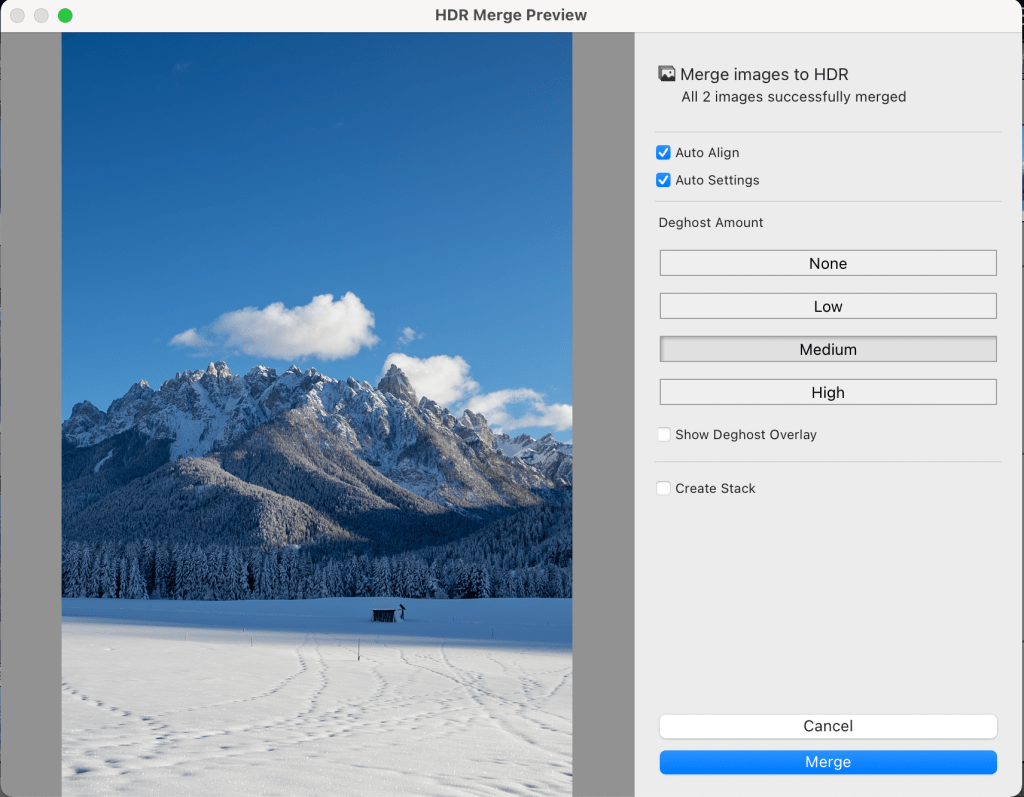
Nel caso avessimo scattato a mano libera, possiamo selezionare la casella Auto Align. Avremo anche la possibilità di selezionare Impostazioni automatiche per consentire al programma di effettuare un primo editing per una migliore riuscita dello scatto. Nonostante una mano ferma e un ottimo treppiede, può capitare che gli scatti non siano perfettamente identici tra loro. Quando si effettua una singola esposizione, le immagini originali vengono unite e le differenze, seppur minime, tra loro danno origine a un effetto noto come Ghosting. Il parametro Deghosting serve a rimuovere questo artefatto. Personalmente, consiglio di impostare inizialmente il parametro su Nessuno, attivare la casella Mostra sovrapposizione Deghosting per rendersi conto della presenza di difetti e solo successivamente intervenire sull’intensità di questo parametro.
Una volta soddisfatti del risultato, potete selezionare Unisci per iniziare a creare la vostra foto HDR.
L’immagine finale verrà creata nel catalogo dopo l’ultima selezionata per crearla. Come potete vedere dagli istogrammi mostrati qui sotto per il mio caso, l’immagine realizzata con questo metodo conterrà una distribuzione di densità di informazioni, partendo dalle ombre per arrivare alle alte luci, più omogenea e quindi qualitativamente superiore.
A questo punto, potete procedere con la normale procedura di editing del vostro scatto per ottenere il risultato migliore in base ai vostri gusti. Di seguito il mio risultato finale, sia a colori che in bianco e nero!


 emanuelelabrocca.com