Tag: Editing

  • Editing fotografico in mobilità: dallo scatto alla pubblicazione

    Editing fotografico in mobilità: dallo scatto alla pubblicazione

    Vuoi scattare ed elaborare fotografie quando sei in viaggio con la massima semplicità possibile ottimizzando ogni passaggio che ti porta dallo scatto alla pubblicazione? In questo articolo ti spiego come affrontare il processo di editing fotografico in mobilità fornendoti qualche dritta.

    Se ripenso all’ultimo decennio visto evolvere la tecnologia e devo ammetterlo, la curva del cambiamento è davvero ripida! Quel che una volta era possibile fare solo tramite computer oggi si può stringere nel palmo di una mano, grazie ai tablet e agli smartphones, più potenti che mai. con un simile concentrato di prestazioni, scattare ed editare le proprie fotografie è più semplice che mai. ecco perchè ti guiderò atraverso i passaggi fondamentali per un editing in movimento, fornendoti consigli utili per non perderti nulla dalle tue esperienze. Cominciamo!

    Definisci una lista essenziale

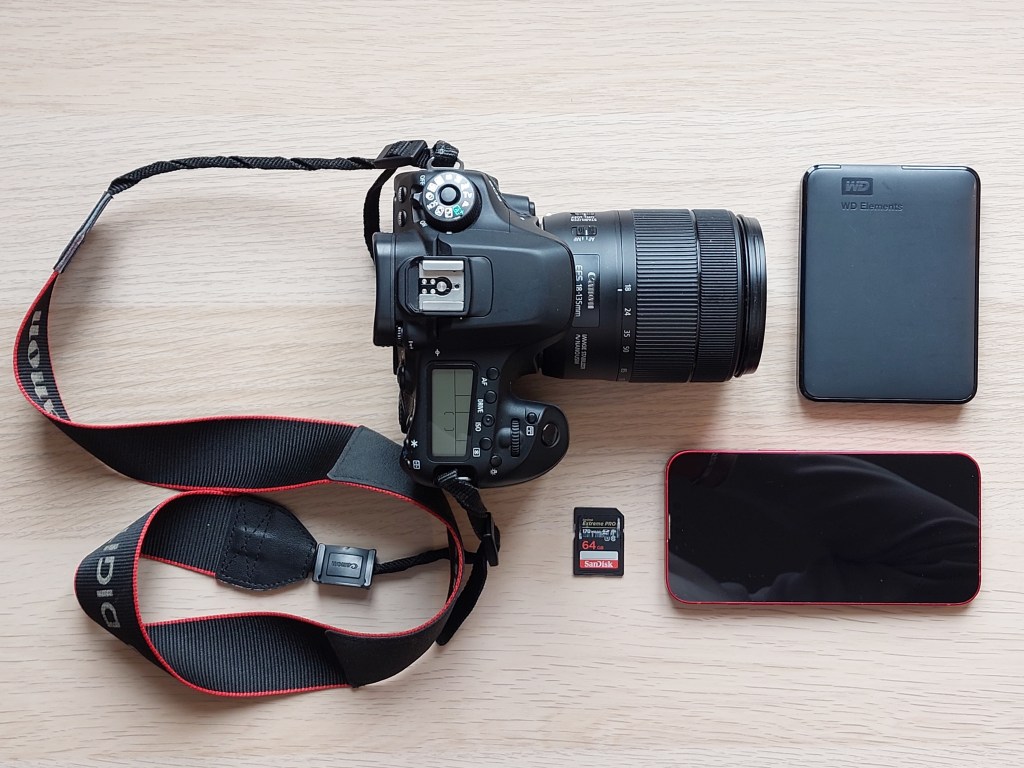
    In ingegneria definiamo MEL -Minimum Equipment List- quell’elenco di strumenti necessari per effettuare una determinata attività. Di seguito voglio indicarti un set minimo di strumenti dei quali avrai bisogno per scattare ed editare quando sei in viaggio, divisi per fase e tipo di viaggio:

    Dispositivo di acquisizione – Macchina Fotografica / Smartphone
    Dispositivo per Editing – Computer / Tablet / Smartphone
    Trasferimento da macchina a Dispositivo –  App dedicata / cavo a PC / adattatore
    Editing – App per iOS o Android su Smartphone e Tablet, Software avanzati su Computer
    Pubblicazione – Account Social o Siti Professionali

    Acquisizione, il cuore del workflow

    L’acquisizione è, come puoi capire, il cuore del workflow fotografico. Nel momento dello scatto trasferiamo una parte di noi, delle nostre emozioni, in quell’immagine. Per farlo al meglio però, hai bisogno di catturare quanti più dettagli, o informazioni, possibili. 

    Trasferimento delle immagini sul device

    Se invece scatti da DSLR o Mirrorless, avrai a disposizione più opzioni in base alle potenzialità della tua macchina fotografica: 

    Trasferimento mediante App Compatibile

    Ogni produttore di macchine fotografiche ha il suo ecosistema e la sua app dedicata. Di seguito le principali:

    Nota: queste app solitamente consentono il trasferimento delle fotografie nel solo formato JPEG. Per un editing professionale è raccomandato l’uso dei file RAW, quindi ti consiglio di vedere i punti di seguito; 

    Trasferimento mediante adattatore

    Questa è la soluzione più comoda, mettendo in collegamento diretto la scheda di memoria della macchina fotografica con il tuo device. Online sono disponibili ad un prezzo contenuto adattatori da SD / Micro SD a porta Lighting / USB-C per telefoni e tablet, come quello che ti consiglio qui sotto

    Editing Fotografico in Mobilità Adattatore SD USB Micro SD a Lightning ed USB-C

    Editing fotografico: tra leggerezza e performance

    Pubblicare per crescere come fotografi

    La pubblicazione sui social come Instagram e TikTok richiederebbe un intero articolo, ma voglio comunque lasciarti con due consigli che miglioreranno la resa delle tue fotografie:

    • Pubblica nel formato che preferisci: i social ci hanno gradualmente a preferire il formato verticale per i nostri scatti e a premiarli con maggiore visibilità. Se hai uno scatto da condividere, non avere paura di mostrarlo per come lo hai realizzato!
    • Ricorda di Abilitare il caricamento con la massima risoluzione dalle impostazioni della piattaforma

    E tu, quale workflow fotografico usi per un editing in movimento? Fammelo sapere nei commenti sotto a questo articolo!

    Se vuoi rimanere aggiornato con le pubblicazioni di questo blog e rimanere aggiornato su contenuti di fotografia, astrofotografia e molto altro, ti invito a seguirmi iscrivendoti al sito e alla Newsletter al link sottostante per non perderti consigli extra e informazioni utili!
  • Guida alla Post Produzione in Fotografia: Organizzare i Files e le cartelle

    Guida alla Post Produzione in Fotografia: Organizzare i Files e le cartelle

    Questo post è il primo di tre articoli che pubblicherò per fornirti una una prima guida su come affrontare la Post Produzione in fotografia. Vedremo come organizzare le cartelle prima di effettuare l’editing, i passaggi che seguo in fase di post produzione delle fotografie ed il processo di export per condividere i risultati finali sul sito e sulle principali piattaforme social. 

    Partiamo col dire che l’editing delle foto non può essere racchiuso in una sequenza di passaggi univoci per assicurarsi un risultato. Ogni volta che si modifica uno scatto, si segue una strada leggermente diversa e si arriva a un prodotto finale unico. è essenziale quindi partire con una domanda:

    Cosa voglio ottenere dallo scatto?

    Con questo interrogativo non mi riferisco ai valori di Ombre, Luci, Esposizione, Contrasto. Parlo delle emozioni che vogliamo suscitare, della storia che vogliamo raccontare a chi guarderà la nostra fotografia. Senza questa idea ben chiara nella nostra mente, il buon esito dello scatto rischierà di essere affidato al caso. 
    Una volta chiarito questo concetto, è bene sottolineare che alla base di un buon editing è essenziale organizzare al meglio i dati in input ed output

    • Per Input intendiamo il dato sorgente, come il nostro scatto RAW, TIFF o JPEG che andremo a caricare sul software di post produzione.
    • Per Output invece intenderemo il prodotto finale, lo scatto che andremo a salvare per poi condividerlo con parenti, amici o la nostra community.
    Le principali Fasi della Post Produzione

    Dare una struttura alle cartelle: l’organizzazione è la chiave

    La struttura dei file nel file system del vostro dispositivo è essenziale per mantenere un ordine ed evitare di sovrascrivere erroneamente i vostri scatti. Personalmente, ho iniziato ad usare una convenzione specifica per sistemare la mia alberatura di cartelle all’interno del mio PC o dispositivo mobile, in modo da avere sempre un’idea chiara di dove andare a reperire le immagini di cui ho bisogno.
    Quando scatto una sessione di fotografia, inserisco tutti gli scattiprodotti all’interno della cartella che rinomino _YYYYMMAA_EVENTO. Ad esempio: 

    _20241127_ViaggioInScozia

    Con questa convenzione di nomenclatura, tutte le sessioni saranno ordinate per data di esecuzione e darai un senso cronologico al tuo archivio fotografico. All’interno di ogni cartella poi, il mio consiglio è di dividere fra la tipologia di media file e dedicare una cartella apposita dove inserire i file di export a valle dell’editing. Io strutturo ogni cartella per ospitare Foto, Video ed i file di Output

    Struttura Cartelle

    Opzionalmente, il mio consiglio per le fotografie è quello di andare a suddividere tra JPEG e RAW se scattate con l’impostazione di salvataggio automatico in doppio formato. Nel mio caso, io preferisco scattare direttamente in RAW e lasciare il formato JPEG per la fase di export.

    Struttura Cartelle con formato RAW e JPEG

    Nella cartella edit andremo a mettere, oltre ai file di export in formato .TIFF o .JPEG anche tutti quei file prodotti durante la fase di editing come i file di progetto Photoshop .psd

    Clous, HDD o NAS: Come conservare i vostri scatti

    In anni di fotografia mi sono imbattuto nelle situazioni più disparate, ed ho imparato che quando si tratta di conservare i contenuti che produciamo con tanto sforzo, la prudenza non è mai troppa. Per questo il mio consiglio è quello di non lasciare i tuoi scatti o i tuoi video sul computer o peggio ancora sul telefonino. Al giorno d’oggi ci sono diverse possibilità per trasferire i tuoi file in luoghi virtuali più sicuri ed evitare di perderli per sempre, ed ognuno di essi ha pro e contro.

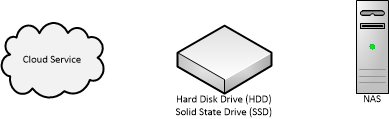
    Principali Metodi di Archiviazione per i files

    Il mio consiglio è quello di affidarti, se i tuoi file non sono troppi, ad un servizio Cloud che possa mantenere per te i file e ti permetta la loro fruizione su più device. Se vuoi cominciare con un piano gratuito, il mio consiglio è il buon vecchio Google Drive.
    Quando però la dimensione totale del tuo archivio diventa difficilmente gestibile, ti converrà spendere qualcosa in più per passare ad una soluzione che ti consenta uno storage dei dati e al contempo di accedervi in maniera rapida e sicura.

    Puoi pensare al classico disco rigido HDD, piuttosto che ad una tecnologia a stato solido SSD. Ormai questi dispositivi hanno un costo assorbibile se mantenuta una dimensione che non sfori il terabyte di memoria.
    Ma non è tutto. Si perchè se scegli di catalogare e conservare i dati su un unico dispositivo, in caso quel device si danneggi in maniera irreparabile, tutto il tuo lavoro andrà in fumo. 

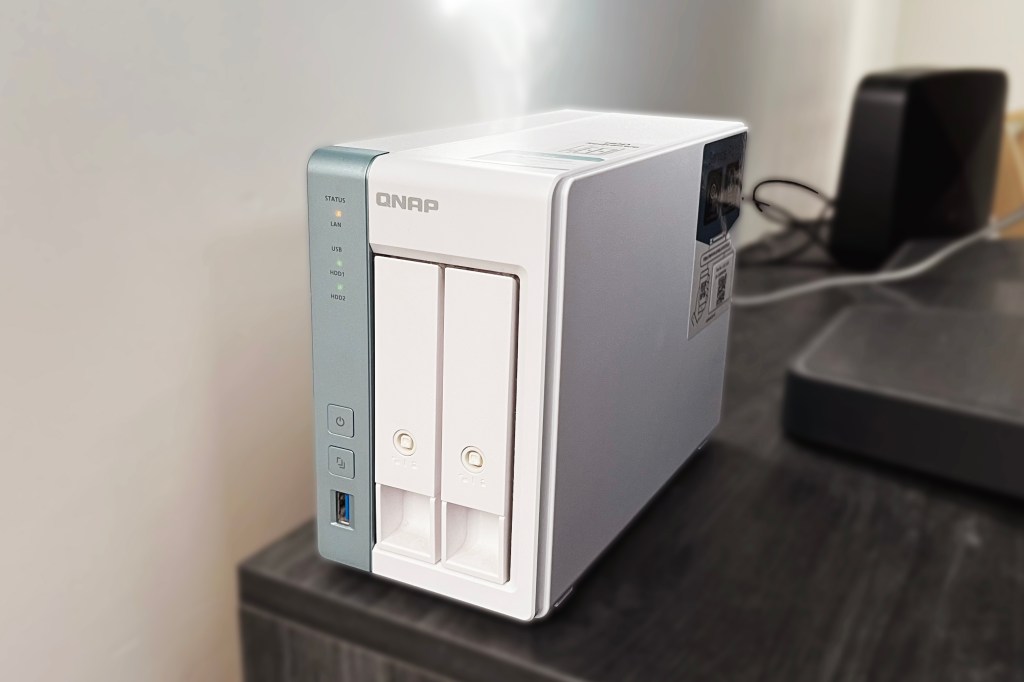
    Per questo motivo, sempre se si ha la possibilità di investire una cifra più alta, il mio consiglio è di andare su una soluzione NAS che permetta l’installazione di più dischi che si leggono a vicenda effettuando una copia del contenuto. In questo modo, facendo l’esempio del mio NAS, entrambi i dischi conterranno le stesse informazioni, ed in caso di guasto irrimediabile ad uno dei due dischi basterà sostituire il danneggiato con un nuovo disco per effettuare su di esso un nuovo backup. In questo caso si parla di sistema RAID 1, ma rimando a questo link per chi volesse capire tutte le soluzioni possibili in questo ambito. n questo modo viene mantenuta la continuità nell’informazione, diminuendo notevolmente il rischio di perdita dei dati.
    Inoltre, i sistemi di archiviazione NAS permettono di essere facilmente collegati alla propria rete di casa o aziendale in modo da garantire tramite app dedicate dei produttori accesso ai dati in tutta facilità anche da reti esterne tramite una configurazione ad IP statico. Detto in breve, potrete accedere al vostro archivio digitale da qualsiasi parte del globo per scaricare i file di cui avete bisogno

    Adesso che abbiamo affrontato come organizzare le cartelle in maniera semplice ed efficace, sei pronto per il prossimo passo, ovvero importare i tuoi scatti nel software di editing e cimentarti nella post produzione delle tue fotografie.
    Nel prossimo articolo di questa serie vedremo come importare i file in Adobe Photoshop e Snapseed per la modifica e i principali passaggi di editing!

    Buona Luce
    Emanuele

  • Come Realizzare Fotografie HDR con Lightroom

    Come Realizzare Fotografie HDR con Lightroom

    Noi fotografi siamo sempre alla ricerca delle giuste condizioni di illuminazione per ottenere lo scatto perfetto. Tuttavia, può capitare che in alcune situazioni il sensore della fotocamera non riesca a catturare la giusta quantità di luce per ogni dettaglio della scena. Questo accade molto spesso quando si desidera fotografare in condizioni di elevato contrasto, ad esempio all’alba o al tramonto. Che si scatti con la fotocamera su treppiede o a mano libera, ci si troverà a dover scegliere tra sottoesporre una parte dell’inquadratura o sovraesporre viceversa.
    Infatti, se ci si fa caso, a occhio nudo la scena davanti a sé risulta bilanciata: si vedono bene le zone in ombra e quelle illuminate, ma quando si caricano le foto sul computer ci si trova di fronte a un risultato completamente diverso.
    Esiste un metodo compositivo chiamato High Dynamic Range (HDR) che ci permette di ottenere uno scatto finale con più informazioni di quelle contenute in un singolo scatto.

    In questo articolo voglio mostrarvi un tutorial passo dopo passo e 3 consigli professionali per affrontare l’intera procedura nel migliore dei modi. Utilizzeremo Adobe Photoshop Lightroom, un software di editing fotografico ampiamente utilizzato dalla comunità di fotografi amatoriali e professionisti di tutto il mondo.

    Step 1: Scatta a diverse esposizioni

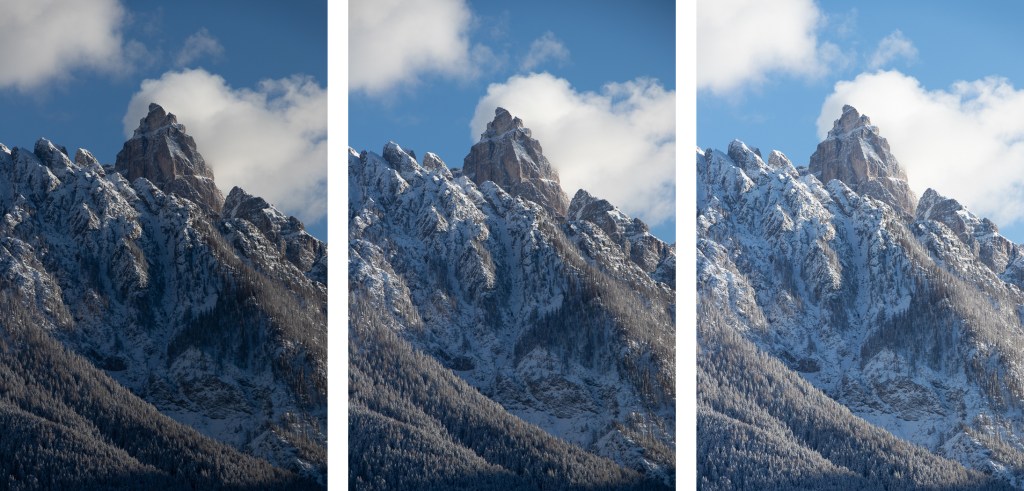
    L’HDR viene generato a partire da più scatti, ognuno dei quali volutamente con un’esposizione diversa dagli altri per evidenziare punti particolari della scena che stiamo riprendendo. Sebbene sia consigliabile effettuare le diverse esposizioni utilizzando un treppiede per evitare immagini disallineate, con una mano sufficientemente ferma sarà possibile ottenere gli stessi effetti allineandoli automaticamente all’interno del programma.

    3 Esposizioni Differenti per la stessa inquadratura

    Per compiere correttamente questo primo passo, voglio condividere con voi 3 consigli che ho fatto miei nel corso degli anni quando si tratta di realizzare fotografie HDR.

    • Scatta in formato RAW: Per assicurarti di estrarre quante più informazioni possibili senza perdere alcun dato, consiglio di scattare in formato RAW. Il formato JPEG non consente un editing estremo delle immagini, poiché rappresenta già una fase nell’elaborazione dell’immagine pura in uscita dal sensore in cui molti dati vengono persi.
    • Usa la Priorità Apertura (AV): Facendo riferimento al triangolo delle esposizioni, i tre parametri che ci permettono di ottenere una foto più o meno luminosa sono la sensibilità del sensore alla luce (ISO), il tempo di esposizione (t) e il diaframma (f-stop). Il mio consiglio è di scattare in Priorità di Diaframma (Av). In questo modo, quando andrete ad effettuare il bracketing, la macchina manterrà bloccato il diaframma che avete selezionato variando ISO e t. In questo modo, manterrete la profondità di campo uguale in tutti gli scatti. Le fotocamere odierne, siano esse DSLR o Mirrorless, consentono di effettuare il bracketing in modo automatizzato, realizzando scatti consecutivi a diversi valori di esposizione (EV) senza il rischio di dover mettere mano al corpo macchina tra uno scatto e l’altro, compromettendo l’intero processo.
    • Non esagerare con le esposizioni!: Molti fotografi alle prime armi sono tentati di combinare quante più esposizioni possibili per ottenere una bella fotografia… beh, non è vero. Il numero di scatti dipende dall’intervallo tra il valore EV minimo e massimo utilizzato per la composizione. Di seguito la tabella che uso solitamente come riferimento, disponibile anche sul supporto Adobe:
    EVNumero di Esposizioni
    da -1,5 a +1,52
    da -3,0 a +3,03
    da -4,5 a +4,54
    da -6,0 a +6,05
    Numero di Esposizioni in funzione del Range di EV

    Step 2: Importa gli scatti in Adobe Lightroom

    Dopo aver scattato più foto del soggetto desiderato, è il momento di utilizzare il software di editing. Se hai già Adobe Lightroom installato sul tuo PC o Mac, aprilo. Se non hai questo programma, non preoccuparti. Dal sito web di Adobe è possibile scaricare una versione di prova gratuita per 7 giorni!
    Una volta aperto il software, dal menu in alto seleziona File > Importa foto e video.
    A questo punto dovrai cercare il percorso sul computer in cui si trovano i tuoi scatti e cliccare su Importa. Fatto! A questo punto, le tue immagini saranno importate nel tuo Catalogo Multimediale e saranno pronte per l’editing.

    Step3: Seleziona le diverse esposizioni e genera l’HDR

    Con gli scatti importati, è il momento di scattare le nostre fotografie in High Dynamic Range.
    Nella scheda Libreria, in basso, troverete gli scatti che avete importato. A causa del modo in cui avete eseguito il processo, è probabile che le diverse esposizioni siano vicine tra loro nel catalogo. Selezionate la prima e, tenendo premuto Alt sulla tastiera, selezionate l’ultima: in questo modo le avrete selezionate tutte.
    Cliccate con il tasto destro del mouse sulle foto selezionate, scegliete Unione Foto > HDR… dal menu a discesa.
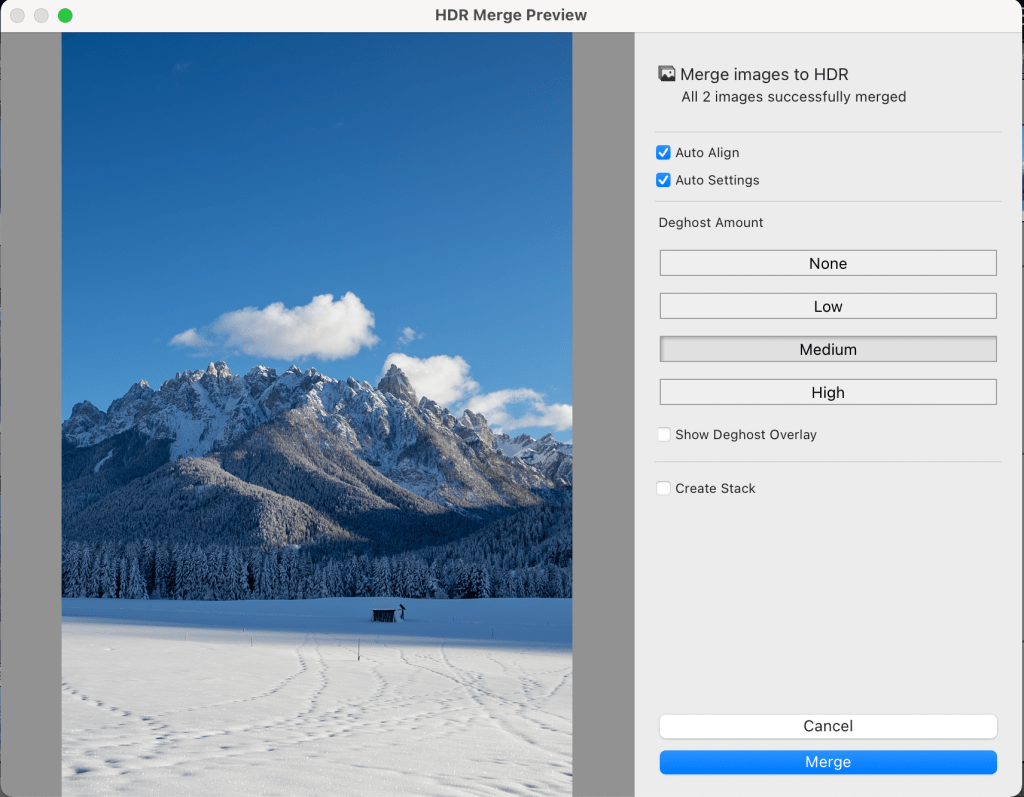
    A questo punto si aprirà la finestra di anteprima dell’unione HDR, dove potrete visualizzare in anteprima il risultato della composizione.

    Tab di Preview del Merge HDR

    Nel caso avessimo scattato a mano libera, possiamo selezionare la casella Auto Align. Avremo anche la possibilità di selezionare Impostazioni automatiche per consentire al programma di effettuare un primo editing per una migliore riuscita dello scatto. Nonostante una mano ferma e un ottimo treppiede, può capitare che gli scatti non siano perfettamente identici tra loro. Quando si effettua una singola esposizione, le immagini originali vengono unite e le differenze, seppur minime, tra loro danno origine a un effetto noto come Ghosting. Il parametro Deghosting serve a rimuovere questo artefatto. Personalmente, consiglio di impostare inizialmente il parametro su Nessuno, attivare la casella Mostra sovrapposizione Deghosting per rendersi conto della presenza di difetti e solo successivamente intervenire sull’intensità di questo parametro.
    Una volta soddisfatti del risultato, potete selezionare Unisci per iniziare a creare la vostra foto HDR.
    L’immagine finale verrà creata nel catalogo dopo l’ultima selezionata per crearla. Come potete vedere dagli istogrammi mostrati qui sotto per il mio caso, l’immagine realizzata con questo metodo conterrà una distribuzione di densità di informazioni, partendo dalle ombre per arrivare alle alte luci, più omogenea e quindi qualitativamente superiore.
    A questo punto, potete procedere con la normale procedura di editing del vostro scatto per ottenere il risultato migliore in base ai vostri gusti. Di seguito il mio risultato finale, sia a colori che in bianco e nero!

    Risultato HDR Finale
  • iPad Air: parola d’ordine Integrazione

    iPad Air: parola d’ordine Integrazione

    Sto scrivendo questo post dal mio iPad Air 2020, digitando su tasti non proprio silenziosi della tastiera di un iMac 2009. Recentemente infatti sto valutando la possibilità di usare la tavoletta di Apple a strumento principale per la mia produttività personale. Come sta andando? Ve lo spiego subito.

    Fino ad ora ho conservato una buona dose di scetticismo nei confronti della natura ibrida a metà strada di iPadOS, ma sono destinato a dovermi ricredere. Parlando di scrittura, l’abbinamento di Magic Mouse e Magic Keyboard avviene in pochi istanti tramite Bluetooth. Un codice a 4 cifre consente il l’accoppiamento con la tastiera mentre il dispositivo di puntamento viene riconosciuto automaticamente. Sebbene l’assenza della cerniera a farfalla influisca non poco sulla dinamica dei tasti, l’esperienza di scrittura è paragonabile a quella con un PC da 13’’, con quell’aggiunta di stile che solo la Mela sa dare. L’editing di testo con Pages è un gioco da ragazzi; un po’ meno elaborare dei fogli di calcolo con Numbers, ma è con Keynote che la Apple dà la spallata a Microsoft. Le presentazioni sono fresche ed in pieno stile Silicon Valley, e le animazioni una spanna davanti la casa di Redmond. Il puntatore ci permette gestire le applicazioninavigando nella Home senza perdere il riferimento, e la navigazione delle pagine web con Safari è un continuum senza interruzioni e distrazioni quando in Reader Mode. Credo che si intendesse questo negli anni 1990’s con l’espressione surfing the Internet. Tutta l’esperienza di utilizzo viene arricchita dalla lista di shortcuts disponibili per accelerare le operazioni.

    Ho iniziato ad utilizzare la tavoletta nata dalla mente di Steve Jobs anche per jam session musicali, anche se al momento mi definiscoun Beta user. La scheda di acquisizione audio viene riconosciuta istantaneamente e tutte le funzioni essenziali per il recording. Monitoring, noise gate, livelli di input e output; non sarà Logic Pro, ma per produzione e condivisione c’è proprio tutto il necessario. Il parco suoni rimane limitato, ma si possono comunque scaricare pacchetti aggiuntivi e strumenti musicali virtuali non presenti nella libreria base. Insomma, nel complesso si tratta si un piccolo studio di registrazione portatile. L’editing video professionale rimane l’unica vera limitazione che si fa sentire sentire. sebbene Final Cut Pro in termini di performance possa essere supportato almeno dalla linea Pro del tablet di Cupertino con il chip M1, l’assenza di questo software tanto amato dagli utenti del Mac continua a farsi sentire.

    Nel complesso, l’ambiente di iPad mette in risalto una qualità che purtroppo sembra essere una perla rara nella maggior parte dei prodotti delle aziende di tutto il mondo: l’integrazione con le proprie solutions e prodotti. Le features non saranno magari le prime del loro genere ad essere rilasciate sul mercato (si pensi al ritardo di anni con il quale sono stati presentati i Widget per IOS rispetto ad Android), ma sono altresì solide dal punto di vista architetturale. L’utente, una volta installato il nuovo aggiornamento per i suoi dispositivi dell’ecosistema, non ha la percezione di aver ricevuto dei blocchi logici nuovi appiccicati con lo scotch, ma una fusione tra hardware e software che non mostra crepe.

    C’è molta strada ancora da fare, ma che i tablet della mela stiano finalmente raggiungendo la tanto desiderata promozione a personal computers?